

quantumult

quantumult基础使用教程
魔法教程 • 花着露 发表了文章 • 2 个评论 • 16902 次浏览 • 2018-04-22 18:16
简介:quantumult(圈)与shadowrocket(小火箭)一样,是ios平台的55/55R扶墙软件。同样地,可以通过扫码、节点链接、订阅链接等方式进行添加服务器,本文主要简单地讲述通过订阅的方式获取服务器信息。quantumult国区已被下架(美区4.99美元),国区买过的可以通过绑定邮件来获取tf版本或者通过imazing进行下载。
教程:
首先进入召唤师,找到下载与使用版块,点击我用55R可以看到自己的订阅链接,使用推荐的第一个即可,将订阅链接地址复制好;添加订阅链接:进入quantumult,点击Settings->favorites->点击+号,可以看到出现了以下三个选项:
点击第一项server(第二项和第三项功能会在后面讲到)进入编辑界面,name填写召唤师(可以自定义),url填写刚刚复制的召唤师订阅链接,option选项中的第二项建议勾选(根据自己需求勾选)。
保存之后会回到favorite界面,左滑召唤师后点击update选项即可获取到召唤师的节点信息了。
update成功后,回到setting界面点击servers可以看到自己订阅的召唤师节点了,该界面在更新build486后不能直接选中节点只能编辑节点。回到home界面把开关打开即可科学上网了,如果需要切换节点可以点击右下角的小圆点来选择,且该界面可以通过下拉来快速进行延迟测试(如果打开了accessibility中的detect customized policy,那么需要通过switch进行节点的切换)。
完成以上的步骤就可以实现科学上网了,如果有着分流或者去广告的需求的话,请接着往下看。
添加filter规则(分流):
重复上面的步骤找到第一个图中的filter选项,name同样可以自定义,url填写https://raw.githubusercontent.com/lhie1/Rules/master/Quantumult/Quantumult.conf ,勾选filter action,点击save保存。
保存之后会回到上一界面,左滑filter规则,选择replace即可出现下图界面(如果还想添加别的规则,可以用同样方法添加之后选择append),下图的各个选项根据自己的需求选择即可。
上图是我自己的选择,不需要和我一样。选好之后点击ok即成功添加。
添加rejection规则(去广告):
重复之前的步骤找到第一个图中的rejection界面,点击进入,name自定义,url填写https://raw.githubusercontent.com/lhie1/Rules/master/Quantumult/Quantumult_URL.conf ,同样地点击save保存。
同样地,保存之后会回到之前的界面,左滑选择replace即可(需要添加别的规则的话同样操作后选择append)。
注意:rejection规则需要开启https decryption,在setting->HTTPS处开启,打开开关后点击generate key & root certificate然后根据提示操作即可。
以上为本帖内容,如果有表达不清楚的地方可以在下方留言。
文章某些内容随着quantumult版本更新可能有些不同,可以去 QUANTUMULT基础使用小记查看内容更新。 查看全部
教程:
首先进入召唤师,找到下载与使用版块,点击我用55R可以看到自己的订阅链接,使用推荐的第一个即可,将订阅链接地址复制好;添加订阅链接:进入quantumult,点击Settings->favorites->点击+号,可以看到出现了以下三个选项:
点击第一项server(第二项和第三项功能会在后面讲到)进入编辑界面,name填写召唤师(可以自定义),url填写刚刚复制的召唤师订阅链接,option选项中的第二项建议勾选(根据自己需求勾选)。
保存之后会回到favorite界面,左滑召唤师后点击update选项即可获取到召唤师的节点信息了。
update成功后,回到setting界面点击servers可以看到自己订阅的召唤师节点了,该界面在更新build486后不能直接选中节点只能编辑节点。回到home界面把开关打开即可科学上网了,如果需要切换节点可以点击右下角的小圆点来选择,且该界面可以通过下拉来快速进行延迟测试(如果打开了accessibility中的detect customized policy,那么需要通过switch进行节点的切换)。
完成以上的步骤就可以实现科学上网了,如果有着分流或者去广告的需求的话,请接着往下看。
添加filter规则(分流):
重复上面的步骤找到第一个图中的filter选项,name同样可以自定义,url填写https://raw.githubusercontent.com/lhie1/Rules/master/Quantumult/Quantumult.conf ,勾选filter action,点击save保存。
保存之后会回到上一界面,左滑filter规则,选择replace即可出现下图界面(如果还想添加别的规则,可以用同样方法添加之后选择append),下图的各个选项根据自己的需求选择即可。
上图是我自己的选择,不需要和我一样。选好之后点击ok即成功添加。
添加rejection规则(去广告):
重复之前的步骤找到第一个图中的rejection界面,点击进入,name自定义,url填写https://raw.githubusercontent.com/lhie1/Rules/master/Quantumult/Quantumult_URL.conf ,同样地点击save保存。
同样地,保存之后会回到之前的界面,左滑选择replace即可(需要添加别的规则的话同样操作后选择append)。
注意:rejection规则需要开启https decryption,在setting->HTTPS处开启,打开开关后点击generate key & root certificate然后根据提示操作即可。
以上为本帖内容,如果有表达不清楚的地方可以在下方留言。
文章某些内容随着quantumult版本更新可能有些不同,可以去 QUANTUMULT基础使用小记查看内容更新。 查看全部
简介:quantumult(圈)与shadowrocket(小火箭)一样,是ios平台的55/55R扶墙软件。同样地,可以通过扫码、节点链接、订阅链接等方式进行添加服务器,本文主要简单地讲述通过订阅的方式获取服务器信息。quantumult国区已被下架(美区4.99美元),国区买过的可以通过绑定邮件来获取tf版本或者通过imazing进行下载。
教程:
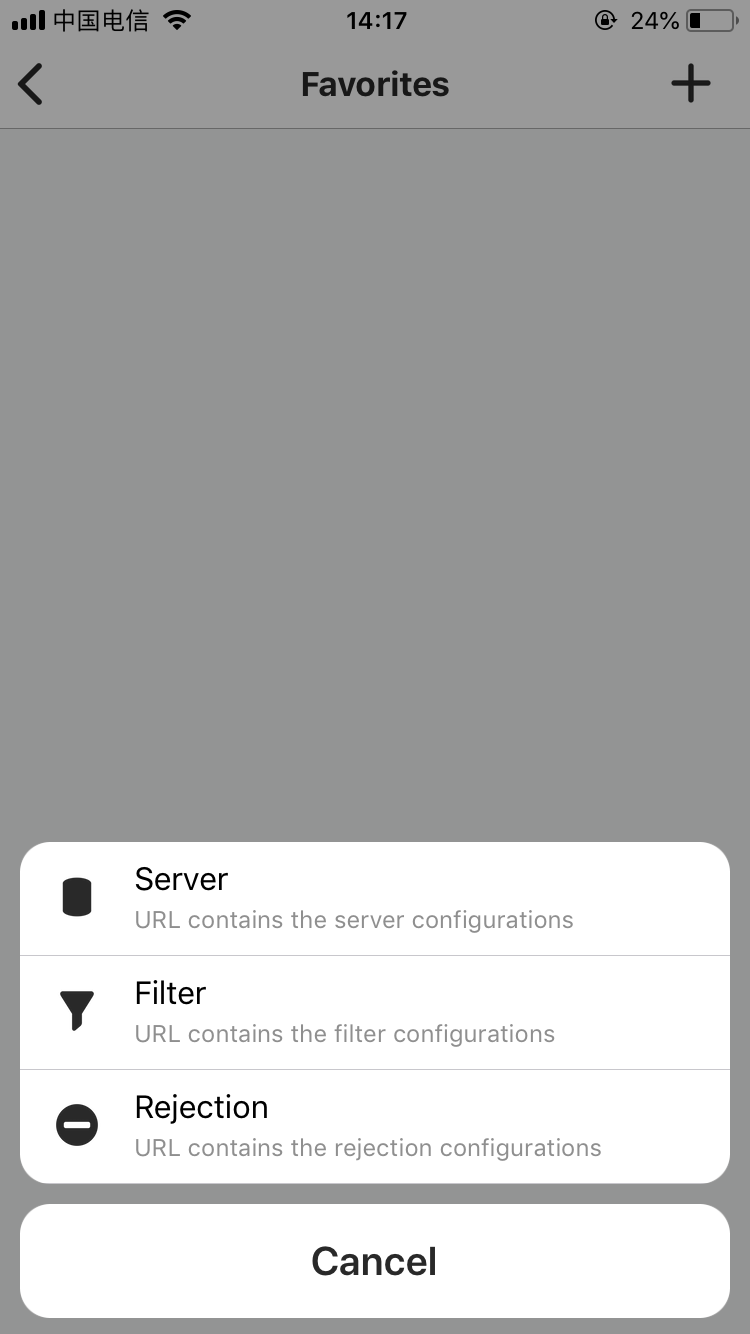
点击第一项server(第二项和第三项功能会在后面讲到)进入编辑界面,name填写召唤师(可以自定义),url填写刚刚复制的召唤师订阅链接,option选项中的第二项建议勾选(根据自己需求勾选)。
保存之后会回到favorite界面,左滑召唤师后点击update选项即可获取到召唤师的节点信息了。
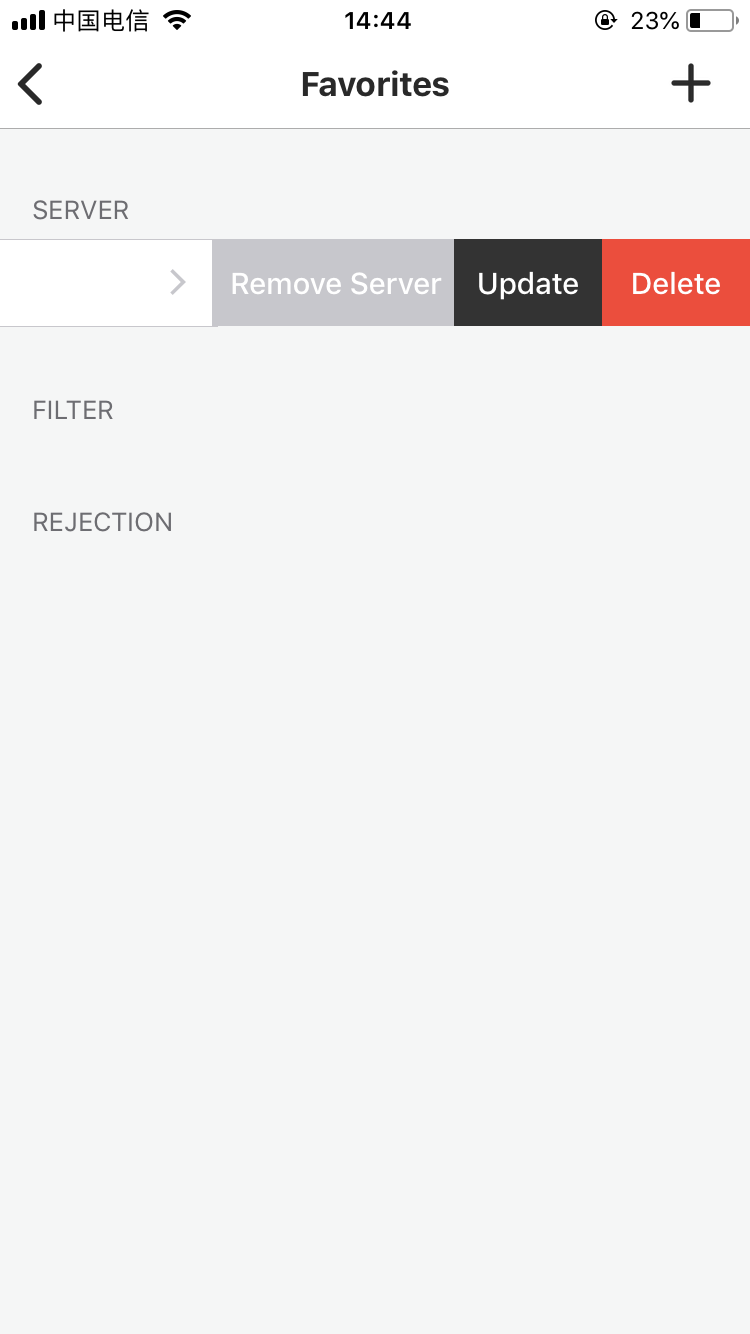
update成功后,回到setting界面点击servers可以看到自己订阅的召唤师节点了,该界面在更新build486后不能直接选中节点只能编辑节点。回到home界面把开关打开即可科学上网了,如果需要切换节点可以点击右下角的小圆点来选择,且该界面可以通过下拉来快速进行延迟测试(如果打开了accessibility中的detect customized policy,那么需要通过switch进行节点的切换)。
完成以上的步骤就可以实现科学上网了,如果有着分流或者去广告的需求的话,请接着往下看。
添加filter规则(分流):
重复上面的步骤找到第一个图中的filter选项,name同样可以自定义,url填写https://raw.githubusercontent.com/lhie1/Rules/master/Quantumult/Quantumult.conf ,勾选filter action,点击save保存。
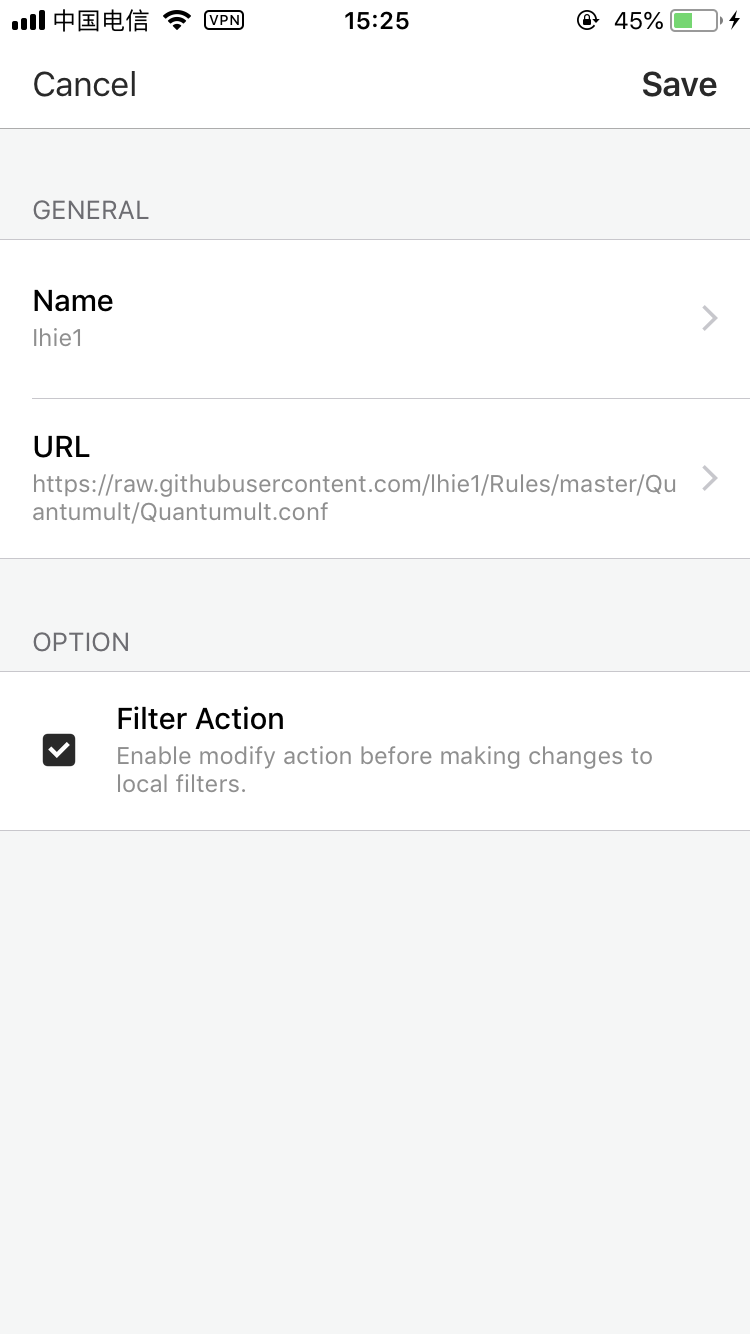
保存之后会回到上一界面,左滑filter规则,选择replace即可出现下图界面(如果还想添加别的规则,可以用同样方法添加之后选择append),下图的各个选项根据自己的需求选择即可。
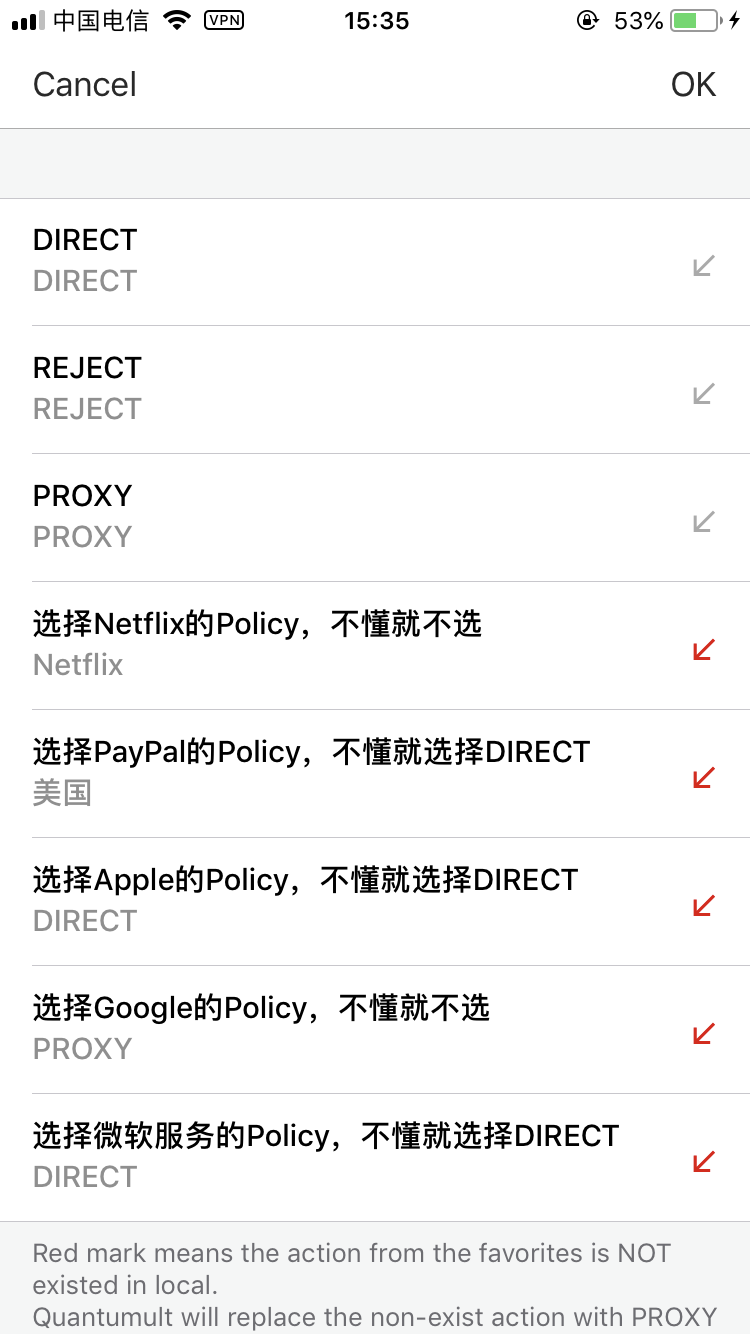
上图是我自己的选择,不需要和我一样。选好之后点击ok即成功添加。
添加rejection规则(去广告):
重复之前的步骤找到第一个图中的rejection界面,点击进入,name自定义,url填写https://raw.githubusercontent.com/lhie1/Rules/master/Quantumult/Quantumult_URL.conf ,同样地点击save保存。
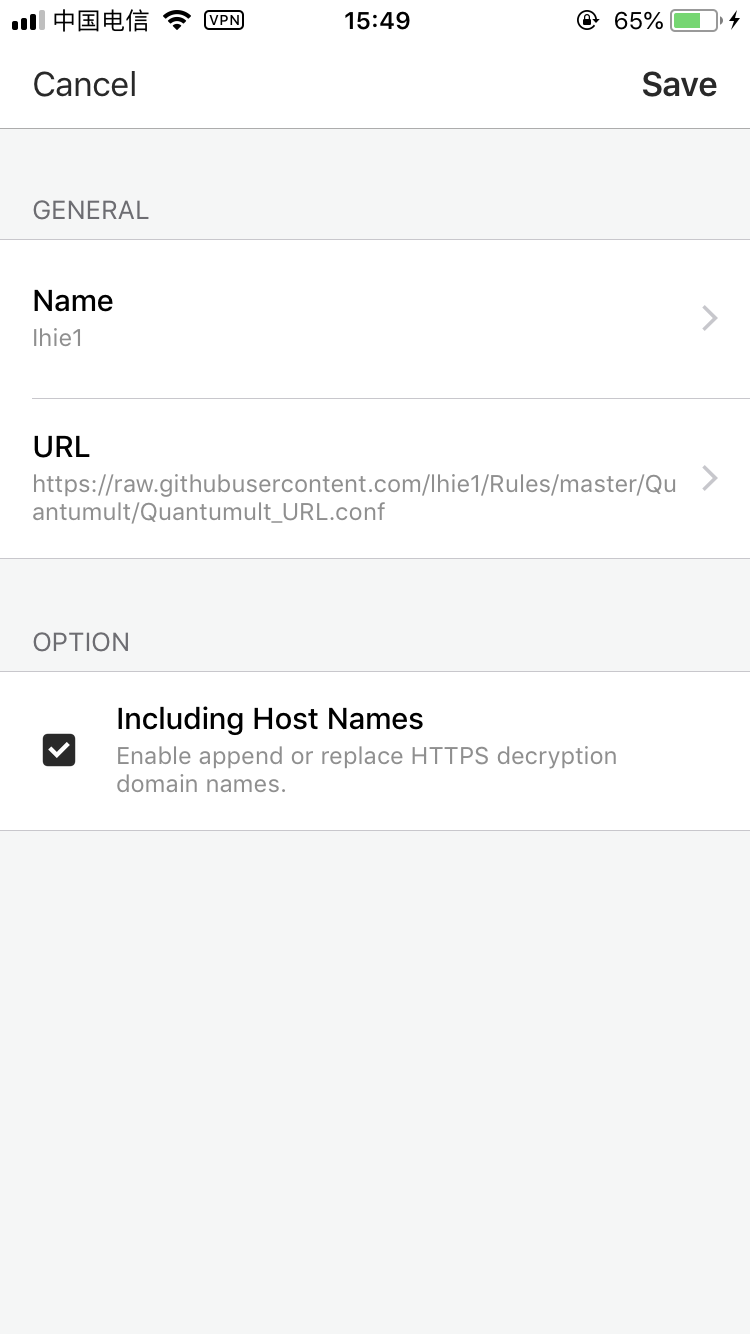
同样地,保存之后会回到之前的界面,左滑选择replace即可(需要添加别的规则的话同样操作后选择append)。
注意:rejection规则需要开启https decryption,在setting->HTTPS处开启,打开开关后点击generate key & root certificate然后根据提示操作即可。
以上为本帖内容,如果有表达不清楚的地方可以在下方留言。
文章某些内容随着quantumult版本更新可能有些不同,可以去 QUANTUMULT基础使用小记查看内容更新。
教程:
- 首先进入召唤师,找到下载与使用版块,点击我用55R可以看到自己的订阅链接,使用推荐的第一个即可,将订阅链接地址复制好;
- 添加订阅链接:进入quantumult,点击Settings->favorites->点击+号,可以看到出现了以下三个选项:
点击第一项server(第二项和第三项功能会在后面讲到)进入编辑界面,name填写召唤师(可以自定义),url填写刚刚复制的召唤师订阅链接,option选项中的第二项建议勾选(根据自己需求勾选)。
保存之后会回到favorite界面,左滑召唤师后点击update选项即可获取到召唤师的节点信息了。
update成功后,回到setting界面点击servers可以看到自己订阅的召唤师节点了,该界面在更新build486后不能直接选中节点只能编辑节点。回到home界面把开关打开即可科学上网了,如果需要切换节点可以点击右下角的小圆点来选择,且该界面可以通过下拉来快速进行延迟测试(如果打开了accessibility中的detect customized policy,那么需要通过switch进行节点的切换)。
完成以上的步骤就可以实现科学上网了,如果有着分流或者去广告的需求的话,请接着往下看。
添加filter规则(分流):
重复上面的步骤找到第一个图中的filter选项,name同样可以自定义,url填写https://raw.githubusercontent.com/lhie1/Rules/master/Quantumult/Quantumult.conf ,勾选filter action,点击save保存。
保存之后会回到上一界面,左滑filter规则,选择replace即可出现下图界面(如果还想添加别的规则,可以用同样方法添加之后选择append),下图的各个选项根据自己的需求选择即可。
上图是我自己的选择,不需要和我一样。选好之后点击ok即成功添加。
添加rejection规则(去广告):
重复之前的步骤找到第一个图中的rejection界面,点击进入,name自定义,url填写https://raw.githubusercontent.com/lhie1/Rules/master/Quantumult/Quantumult_URL.conf ,同样地点击save保存。
同样地,保存之后会回到之前的界面,左滑选择replace即可(需要添加别的规则的话同样操作后选择append)。
注意:rejection规则需要开启https decryption,在setting->HTTPS处开启,打开开关后点击generate key & root certificate然后根据提示操作即可。
以上为本帖内容,如果有表达不清楚的地方可以在下方留言。
文章某些内容随着quantumult版本更新可能有些不同,可以去 QUANTUMULT基础使用小记查看内容更新。
quantumult进阶使用教程
魔法教程 • 花着露 发表了文章 • 1 个评论 • 9875 次浏览 • 2018-04-29 09:43
policy的介绍
proxy latency test:在policy->proxy中可以看到这个的开关,打开后可以选择需要测速的节点(最多10个),该proxy会自动选择延迟最低的节点使用。可以手动选择节点,但是再一次测速后会重新选择ping最低的节点;ssid policy: 可以设置在不同的ssid名称下使用不同的代理方式,例如,在路由器可以翻墙的wifi环境下,可以设置该wifi情景下quantumult走直连;latency policy:该policy与proxy latency test类似,通过ping值测试自动选择节点,该policy不限制节点数量,且不能手动选定节点;static policy:静态分组,自己手动选择节点使用。
ssid policy和static policy可以嵌套别的policy。
policy的配置
proxy latency test上面已经讲了,不再重复,后三种的打开方法是policy->点“+”号。
ssid proxy的配置:选择ssid policy->add ssid action后会自动识别当前wifi的名称(可手动输入),点击ok后然后选择该ssid action下你希望使用的policy或者节点。
前面的policy中的是一般情况下的内容,后面的ssid action是自己添加的并且在连上该wifi后会覆盖一般情况下的选择(name自定义,具体代理方式自己按需选择)。
latency policy配置:选择latency policy,name自定义,选择需要添加到该组的节点即可,如下图所示
static policy配置:选中static policy,name自定义,添加需要加入该组的节点或者policy即可,如下图所示
注意:switch可以用来对static policy快速选择节点或者policy,左右滑动可在不同的static policy之间切换。
以上是基本介绍,下面用一个例子进行实际使用的介绍。
我创建了netflix美区、日区、港区三个区的latency policy,分别添加可以观看各自区的节点,这三个policy会为我自动选择延迟最低的节点,然后创建了netflix这个static policy,将netflix(美区)、netflix(日区)、netflix(港区)三个latency policy加入static policy,如下图
这样只要我在static policy选择区域即可满足netflix不同区的切换。同时,可以在switch快速切换区域,如下图
以上只是一个简单的例子,由于可以互相嵌套,可以创造出更多方便自己使用的policy。
注意:policy需要配合规则使用,例如我创建的netflix这个static policy,同时需要在规则中选中这个policy。如下图
文章某些内容随着quantumult版本更新可能有些不同,可以去 QUANTUMULT进阶使用小记 查看更新 查看全部
proxy latency test:在policy->proxy中可以看到这个的开关,打开后可以选择需要测速的节点(最多10个),该proxy会自动选择延迟最低的节点使用。可以手动选择节点,但是再一次测速后会重新选择ping最低的节点;ssid policy: 可以设置在不同的ssid名称下使用不同的代理方式,例如,在路由器可以翻墙的wifi环境下,可以设置该wifi情景下quantumult走直连;latency policy:该policy与proxy latency test类似,通过ping值测试自动选择节点,该policy不限制节点数量,且不能手动选定节点;static policy:静态分组,自己手动选择节点使用。
ssid policy和static policy可以嵌套别的policy。
policy的配置
proxy latency test上面已经讲了,不再重复,后三种的打开方法是policy->点“+”号。
ssid proxy的配置:选择ssid policy->add ssid action后会自动识别当前wifi的名称(可手动输入),点击ok后然后选择该ssid action下你希望使用的policy或者节点。
前面的policy中的是一般情况下的内容,后面的ssid action是自己添加的并且在连上该wifi后会覆盖一般情况下的选择(name自定义,具体代理方式自己按需选择)。
latency policy配置:选择latency policy,name自定义,选择需要添加到该组的节点即可,如下图所示
static policy配置:选中static policy,name自定义,添加需要加入该组的节点或者policy即可,如下图所示
注意:switch可以用来对static policy快速选择节点或者policy,左右滑动可在不同的static policy之间切换。
以上是基本介绍,下面用一个例子进行实际使用的介绍。
我创建了netflix美区、日区、港区三个区的latency policy,分别添加可以观看各自区的节点,这三个policy会为我自动选择延迟最低的节点,然后创建了netflix这个static policy,将netflix(美区)、netflix(日区)、netflix(港区)三个latency policy加入static policy,如下图
这样只要我在static policy选择区域即可满足netflix不同区的切换。同时,可以在switch快速切换区域,如下图
以上只是一个简单的例子,由于可以互相嵌套,可以创造出更多方便自己使用的policy。
注意:policy需要配合规则使用,例如我创建的netflix这个static policy,同时需要在规则中选中这个policy。如下图
文章某些内容随着quantumult版本更新可能有些不同,可以去 QUANTUMULT进阶使用小记 查看更新 查看全部
policy的介绍
ssid policy和static policy可以嵌套别的policy。
policy的配置
proxy latency test上面已经讲了,不再重复,后三种的打开方法是policy->点“+”号。
ssid proxy的配置:选择ssid policy->add ssid action后会自动识别当前wifi的名称(可手动输入),点击ok后然后选择该ssid action下你希望使用的policy或者节点。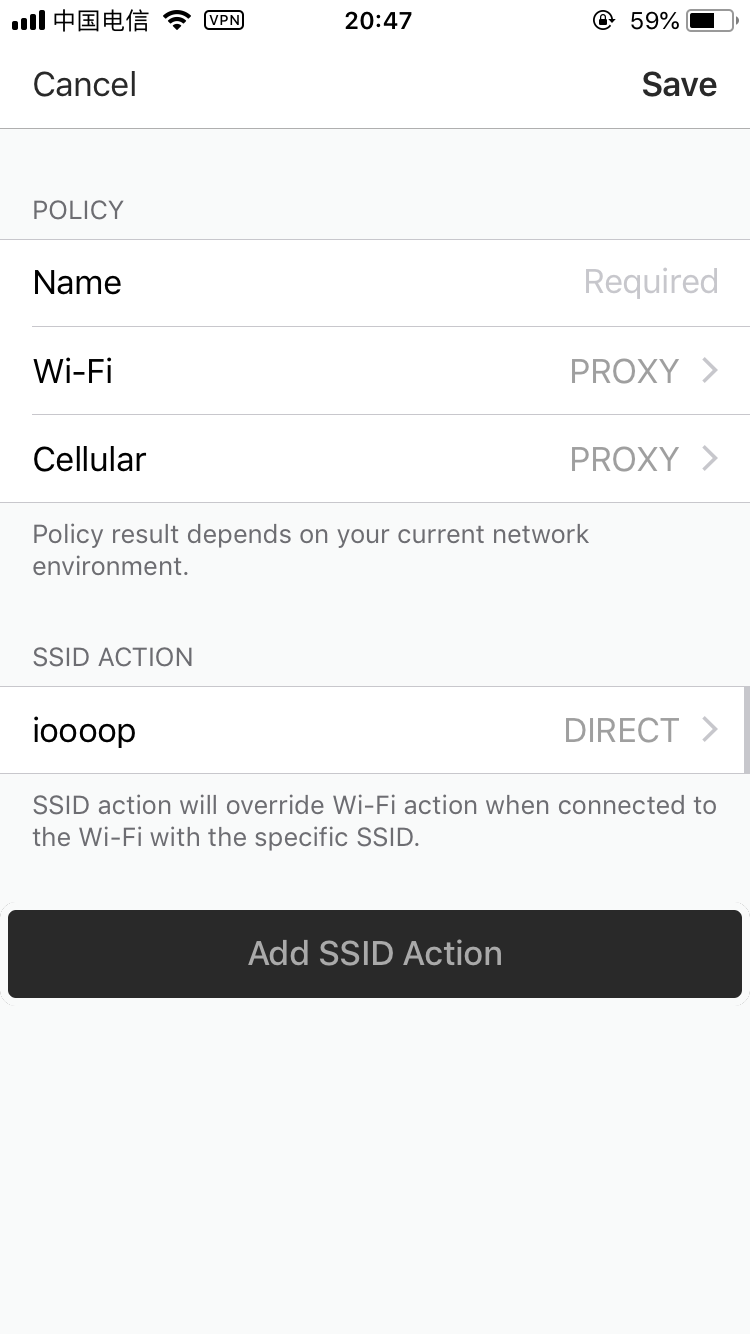
前面的policy中的是一般情况下的内容,后面的ssid action是自己添加的并且在连上该wifi后会覆盖一般情况下的选择(name自定义,具体代理方式自己按需选择)。
latency policy配置:选择latency policy,name自定义,选择需要添加到该组的节点即可,如下图所示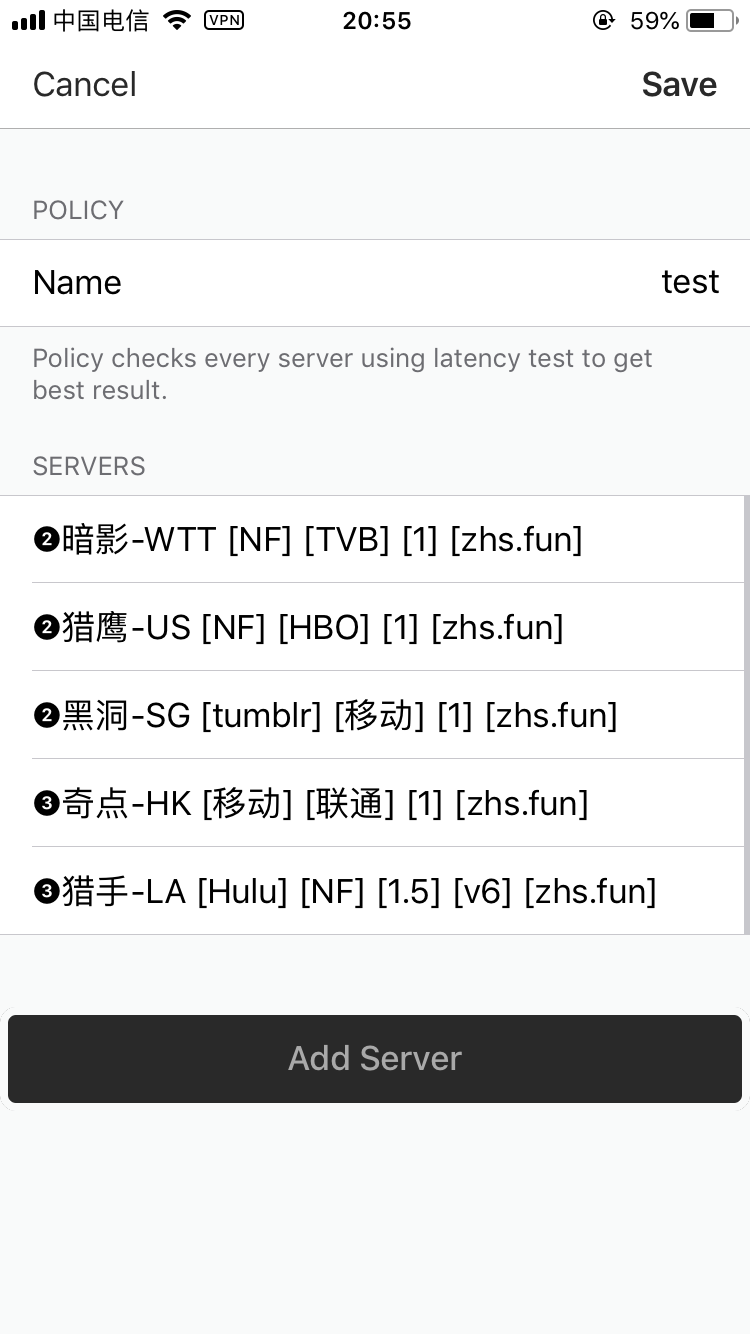
static policy配置:选中static policy,name自定义,添加需要加入该组的节点或者policy即可,如下图所示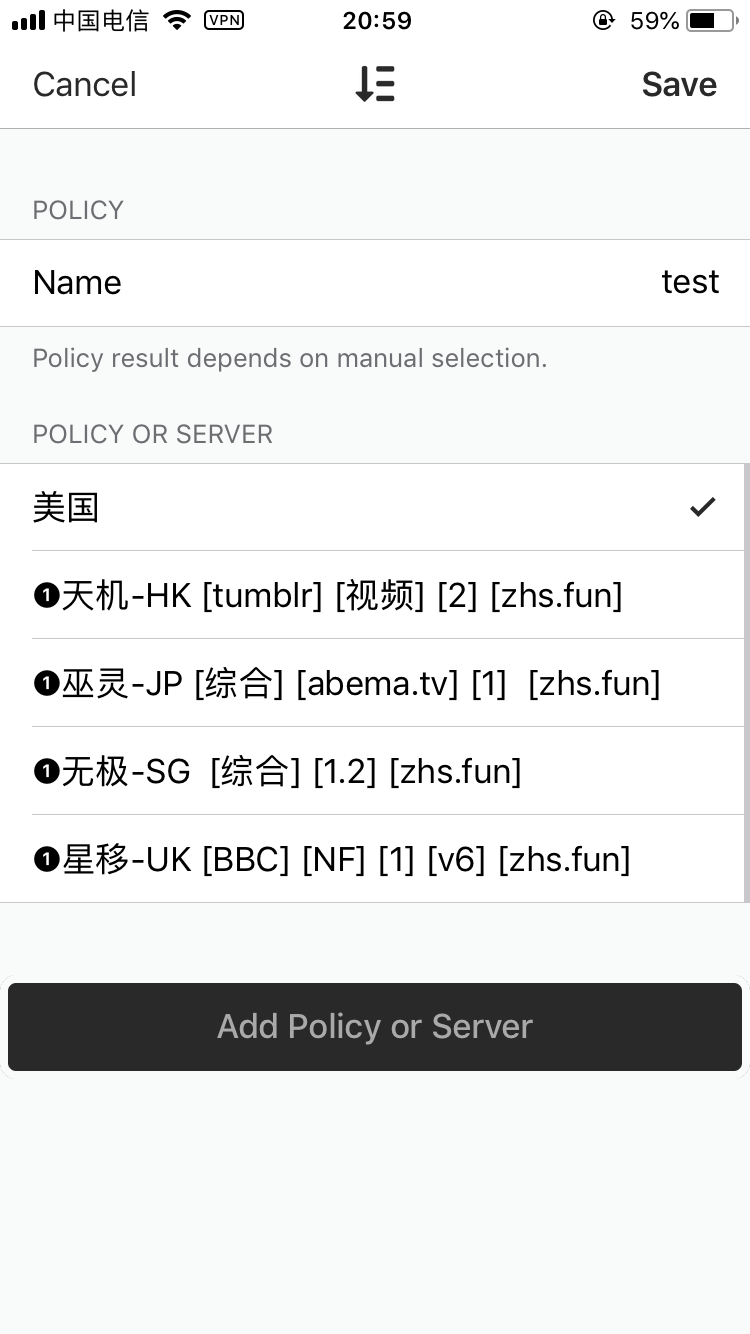
注意:switch可以用来对static policy快速选择节点或者policy,左右滑动可在不同的static policy之间切换。
以上是基本介绍,下面用一个例子进行实际使用的介绍。
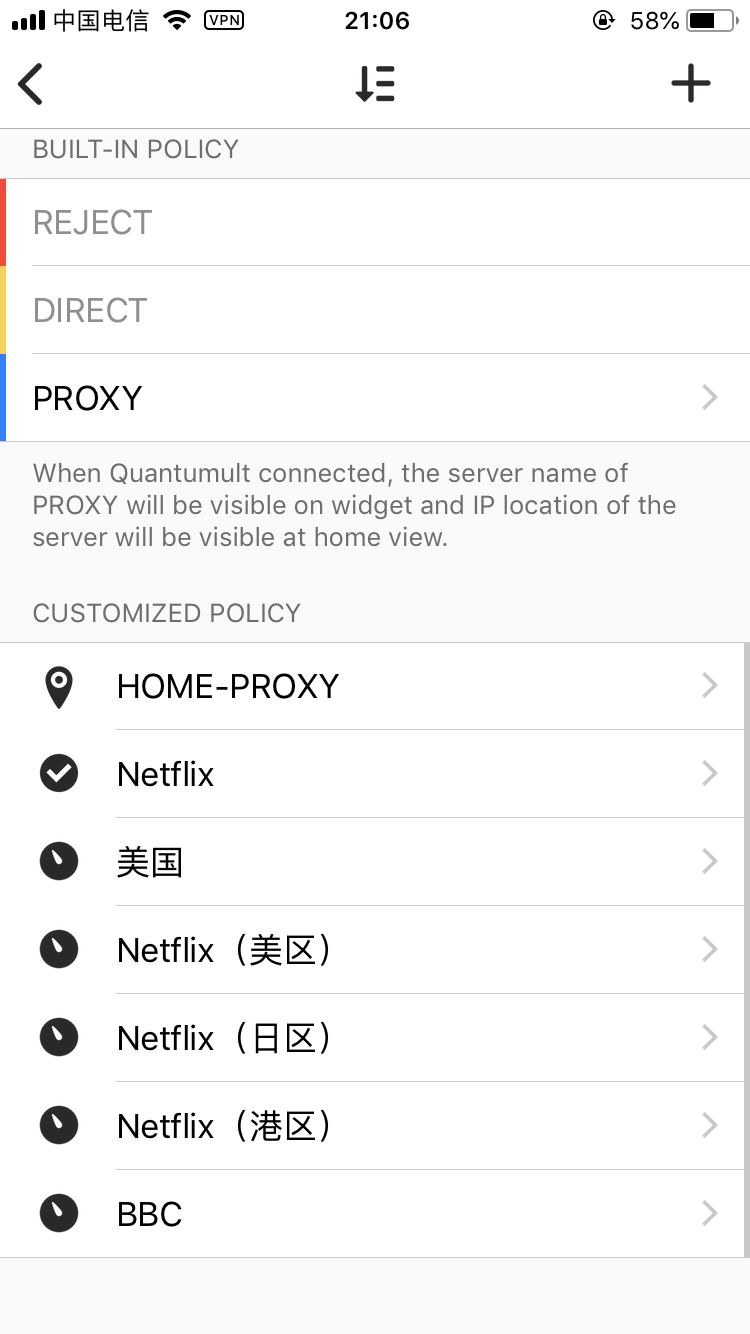
我创建了netflix美区、日区、港区三个区的latency policy,分别添加可以观看各自区的节点,这三个policy会为我自动选择延迟最低的节点,然后创建了netflix这个static policy,将netflix(美区)、netflix(日区)、netflix(港区)三个latency policy加入static policy,如下图
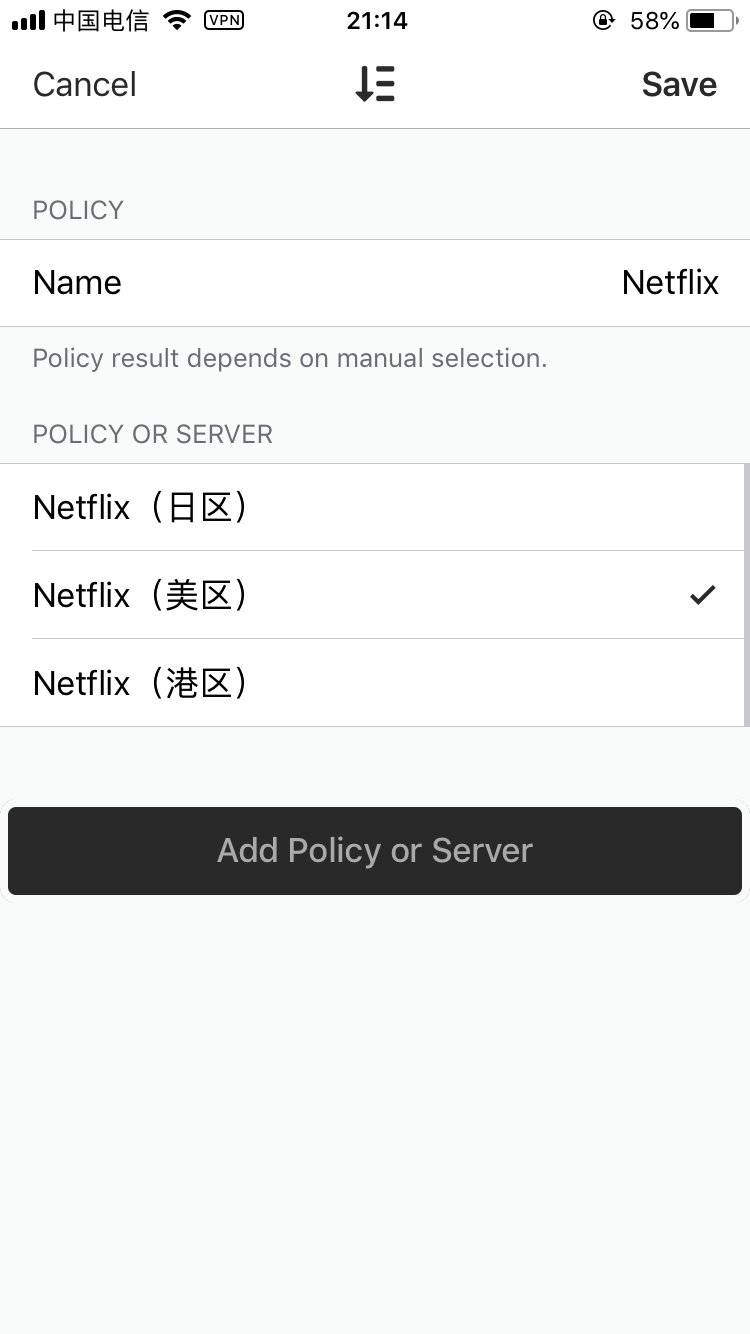
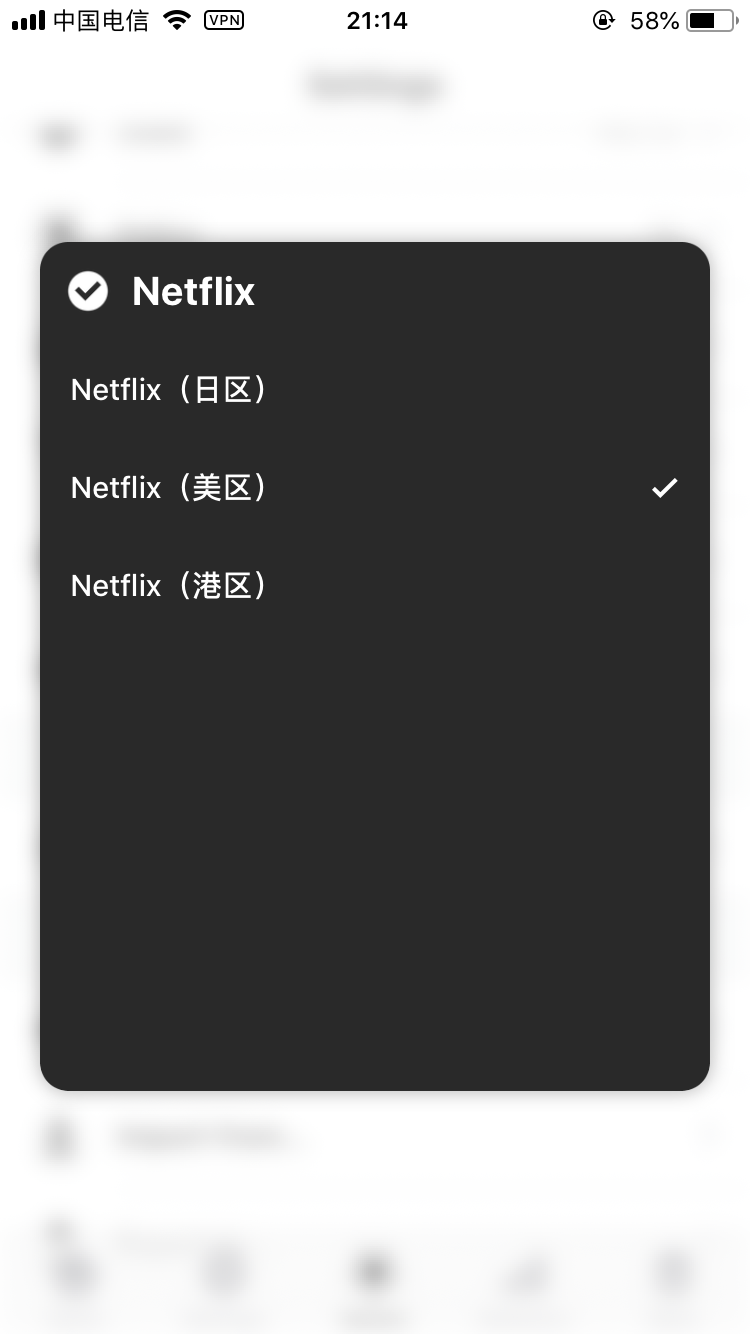
这样只要我在static policy选择区域即可满足netflix不同区的切换。同时,可以在switch快速切换区域,如下图
以上只是一个简单的例子,由于可以互相嵌套,可以创造出更多方便自己使用的policy。
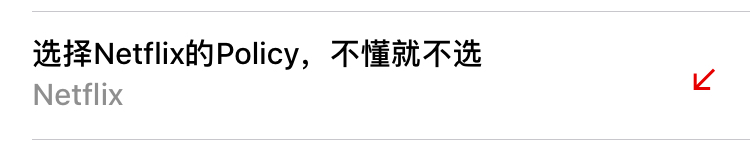
注意:policy需要配合规则使用,例如我创建的netflix这个static policy,同时需要在规则中选中这个policy。如下图
文章某些内容随着quantumult版本更新可能有些不同,可以去 QUANTUMULT进阶使用小记 查看更新
- proxy latency test:在policy->proxy中可以看到这个的开关,打开后可以选择需要测速的节点(最多10个),该proxy会自动选择延迟最低的节点使用。可以手动选择节点,但是再一次测速后会重新选择ping最低的节点;
- ssid policy: 可以设置在不同的ssid名称下使用不同的代理方式,例如,在路由器可以翻墙的wifi环境下,可以设置该wifi情景下quantumult走直连;
- latency policy:该policy与proxy latency test类似,通过ping值测试自动选择节点,该policy不限制节点数量,且不能手动选定节点;
- static policy:静态分组,自己手动选择节点使用。
ssid policy和static policy可以嵌套别的policy。
policy的配置
proxy latency test上面已经讲了,不再重复,后三种的打开方法是policy->点“+”号。
ssid proxy的配置:选择ssid policy->add ssid action后会自动识别当前wifi的名称(可手动输入),点击ok后然后选择该ssid action下你希望使用的policy或者节点。
前面的policy中的是一般情况下的内容,后面的ssid action是自己添加的并且在连上该wifi后会覆盖一般情况下的选择(name自定义,具体代理方式自己按需选择)。
latency policy配置:选择latency policy,name自定义,选择需要添加到该组的节点即可,如下图所示
static policy配置:选中static policy,name自定义,添加需要加入该组的节点或者policy即可,如下图所示
注意:switch可以用来对static policy快速选择节点或者policy,左右滑动可在不同的static policy之间切换。
以上是基本介绍,下面用一个例子进行实际使用的介绍。
我创建了netflix美区、日区、港区三个区的latency policy,分别添加可以观看各自区的节点,这三个policy会为我自动选择延迟最低的节点,然后创建了netflix这个static policy,将netflix(美区)、netflix(日区)、netflix(港区)三个latency policy加入static policy,如下图
这样只要我在static policy选择区域即可满足netflix不同区的切换。同时,可以在switch快速切换区域,如下图
以上只是一个简单的例子,由于可以互相嵌套,可以创造出更多方便自己使用的policy。
注意:policy需要配合规则使用,例如我创建的netflix这个static policy,同时需要在规则中选中这个policy。如下图
文章某些内容随着quantumult版本更新可能有些不同,可以去 QUANTUMULT进阶使用小记 查看更新
quantumult进阶使用教程
魔法教程 • 花着露 发表了文章 • 1 个评论 • 9875 次浏览 • 2018-04-29 09:43
policy的介绍
proxy latency test:在policy->proxy中可以看到这个的开关,打开后可以选择需要测速的节点(最多10个),该proxy会自动选择延迟最低的节点使用。可以手动选择节点,但是再一次测速后会重新选择ping最低的节点;ssid policy: 可以设置在不同的ssid名称下使用不同的代理方式,例如,在路由器可以翻墙的wifi环境下,可以设置该wifi情景下quantumult走直连;latency policy:该policy与proxy latency test类似,通过ping值测试自动选择节点,该policy不限制节点数量,且不能手动选定节点;static policy:静态分组,自己手动选择节点使用。
ssid policy和static policy可以嵌套别的policy。
policy的配置
proxy latency test上面已经讲了,不再重复,后三种的打开方法是policy->点“+”号。
ssid proxy的配置:选择ssid policy->add ssid action后会自动识别当前wifi的名称(可手动输入),点击ok后然后选择该ssid action下你希望使用的policy或者节点。
前面的policy中的是一般情况下的内容,后面的ssid action是自己添加的并且在连上该wifi后会覆盖一般情况下的选择(name自定义,具体代理方式自己按需选择)。
latency policy配置:选择latency policy,name自定义,选择需要添加到该组的节点即可,如下图所示
static policy配置:选中static policy,name自定义,添加需要加入该组的节点或者policy即可,如下图所示
注意:switch可以用来对static policy快速选择节点或者policy,左右滑动可在不同的static policy之间切换。
以上是基本介绍,下面用一个例子进行实际使用的介绍。
我创建了netflix美区、日区、港区三个区的latency policy,分别添加可以观看各自区的节点,这三个policy会为我自动选择延迟最低的节点,然后创建了netflix这个static policy,将netflix(美区)、netflix(日区)、netflix(港区)三个latency policy加入static policy,如下图
这样只要我在static policy选择区域即可满足netflix不同区的切换。同时,可以在switch快速切换区域,如下图
以上只是一个简单的例子,由于可以互相嵌套,可以创造出更多方便自己使用的policy。
注意:policy需要配合规则使用,例如我创建的netflix这个static policy,同时需要在规则中选中这个policy。如下图
文章某些内容随着quantumult版本更新可能有些不同,可以去 QUANTUMULT进阶使用小记 查看更新 查看全部
proxy latency test:在policy->proxy中可以看到这个的开关,打开后可以选择需要测速的节点(最多10个),该proxy会自动选择延迟最低的节点使用。可以手动选择节点,但是再一次测速后会重新选择ping最低的节点;ssid policy: 可以设置在不同的ssid名称下使用不同的代理方式,例如,在路由器可以翻墙的wifi环境下,可以设置该wifi情景下quantumult走直连;latency policy:该policy与proxy latency test类似,通过ping值测试自动选择节点,该policy不限制节点数量,且不能手动选定节点;static policy:静态分组,自己手动选择节点使用。
ssid policy和static policy可以嵌套别的policy。
policy的配置
proxy latency test上面已经讲了,不再重复,后三种的打开方法是policy->点“+”号。
ssid proxy的配置:选择ssid policy->add ssid action后会自动识别当前wifi的名称(可手动输入),点击ok后然后选择该ssid action下你希望使用的policy或者节点。
前面的policy中的是一般情况下的内容,后面的ssid action是自己添加的并且在连上该wifi后会覆盖一般情况下的选择(name自定义,具体代理方式自己按需选择)。
latency policy配置:选择latency policy,name自定义,选择需要添加到该组的节点即可,如下图所示
static policy配置:选中static policy,name自定义,添加需要加入该组的节点或者policy即可,如下图所示
注意:switch可以用来对static policy快速选择节点或者policy,左右滑动可在不同的static policy之间切换。
以上是基本介绍,下面用一个例子进行实际使用的介绍。
我创建了netflix美区、日区、港区三个区的latency policy,分别添加可以观看各自区的节点,这三个policy会为我自动选择延迟最低的节点,然后创建了netflix这个static policy,将netflix(美区)、netflix(日区)、netflix(港区)三个latency policy加入static policy,如下图
这样只要我在static policy选择区域即可满足netflix不同区的切换。同时,可以在switch快速切换区域,如下图
以上只是一个简单的例子,由于可以互相嵌套,可以创造出更多方便自己使用的policy。
注意:policy需要配合规则使用,例如我创建的netflix这个static policy,同时需要在规则中选中这个policy。如下图
文章某些内容随着quantumult版本更新可能有些不同,可以去 QUANTUMULT进阶使用小记 查看更新 查看全部
policy的介绍
ssid policy和static policy可以嵌套别的policy。
policy的配置
proxy latency test上面已经讲了,不再重复,后三种的打开方法是policy->点“+”号。
ssid proxy的配置:选择ssid policy->add ssid action后会自动识别当前wifi的名称(可手动输入),点击ok后然后选择该ssid action下你希望使用的policy或者节点。
前面的policy中的是一般情况下的内容,后面的ssid action是自己添加的并且在连上该wifi后会覆盖一般情况下的选择(name自定义,具体代理方式自己按需选择)。
latency policy配置:选择latency policy,name自定义,选择需要添加到该组的节点即可,如下图所示
static policy配置:选中static policy,name自定义,添加需要加入该组的节点或者policy即可,如下图所示
注意:switch可以用来对static policy快速选择节点或者policy,左右滑动可在不同的static policy之间切换。
以上是基本介绍,下面用一个例子进行实际使用的介绍。
我创建了netflix美区、日区、港区三个区的latency policy,分别添加可以观看各自区的节点,这三个policy会为我自动选择延迟最低的节点,然后创建了netflix这个static policy,将netflix(美区)、netflix(日区)、netflix(港区)三个latency policy加入static policy,如下图
这样只要我在static policy选择区域即可满足netflix不同区的切换。同时,可以在switch快速切换区域,如下图
以上只是一个简单的例子,由于可以互相嵌套,可以创造出更多方便自己使用的policy。
注意:policy需要配合规则使用,例如我创建的netflix这个static policy,同时需要在规则中选中这个policy。如下图
文章某些内容随着quantumult版本更新可能有些不同,可以去 QUANTUMULT进阶使用小记 查看更新
- proxy latency test:在policy->proxy中可以看到这个的开关,打开后可以选择需要测速的节点(最多10个),该proxy会自动选择延迟最低的节点使用。可以手动选择节点,但是再一次测速后会重新选择ping最低的节点;
- ssid policy: 可以设置在不同的ssid名称下使用不同的代理方式,例如,在路由器可以翻墙的wifi环境下,可以设置该wifi情景下quantumult走直连;
- latency policy:该policy与proxy latency test类似,通过ping值测试自动选择节点,该policy不限制节点数量,且不能手动选定节点;
- static policy:静态分组,自己手动选择节点使用。
ssid policy和static policy可以嵌套别的policy。
policy的配置
proxy latency test上面已经讲了,不再重复,后三种的打开方法是policy->点“+”号。
ssid proxy的配置:选择ssid policy->add ssid action后会自动识别当前wifi的名称(可手动输入),点击ok后然后选择该ssid action下你希望使用的policy或者节点。
前面的policy中的是一般情况下的内容,后面的ssid action是自己添加的并且在连上该wifi后会覆盖一般情况下的选择(name自定义,具体代理方式自己按需选择)。
latency policy配置:选择latency policy,name自定义,选择需要添加到该组的节点即可,如下图所示
static policy配置:选中static policy,name自定义,添加需要加入该组的节点或者policy即可,如下图所示
注意:switch可以用来对static policy快速选择节点或者policy,左右滑动可在不同的static policy之间切换。
以上是基本介绍,下面用一个例子进行实际使用的介绍。
我创建了netflix美区、日区、港区三个区的latency policy,分别添加可以观看各自区的节点,这三个policy会为我自动选择延迟最低的节点,然后创建了netflix这个static policy,将netflix(美区)、netflix(日区)、netflix(港区)三个latency policy加入static policy,如下图
这样只要我在static policy选择区域即可满足netflix不同区的切换。同时,可以在switch快速切换区域,如下图
以上只是一个简单的例子,由于可以互相嵌套,可以创造出更多方便自己使用的policy。
注意:policy需要配合规则使用,例如我创建的netflix这个static policy,同时需要在规则中选中这个policy。如下图
文章某些内容随着quantumult版本更新可能有些不同,可以去 QUANTUMULT进阶使用小记 查看更新
quantumult基础使用教程
魔法教程 • 花着露 发表了文章 • 2 个评论 • 16902 次浏览 • 2018-04-22 18:16
简介:quantumult(圈)与shadowrocket(小火箭)一样,是ios平台的55/55R扶墙软件。同样地,可以通过扫码、节点链接、订阅链接等方式进行添加服务器,本文主要简单地讲述通过订阅的方式获取服务器信息。quantumult国区已被下架(美区4.99美元),国区买过的可以通过绑定邮件来获取tf版本或者通过imazing进行下载。
教程:
首先进入召唤师,找到下载与使用版块,点击我用55R可以看到自己的订阅链接,使用推荐的第一个即可,将订阅链接地址复制好;添加订阅链接:进入quantumult,点击Settings->favorites->点击+号,可以看到出现了以下三个选项:
点击第一项server(第二项和第三项功能会在后面讲到)进入编辑界面,name填写召唤师(可以自定义),url填写刚刚复制的召唤师订阅链接,option选项中的第二项建议勾选(根据自己需求勾选)。
保存之后会回到favorite界面,左滑召唤师后点击update选项即可获取到召唤师的节点信息了。
update成功后,回到setting界面点击servers可以看到自己订阅的召唤师节点了,该界面在更新build486后不能直接选中节点只能编辑节点。回到home界面把开关打开即可科学上网了,如果需要切换节点可以点击右下角的小圆点来选择,且该界面可以通过下拉来快速进行延迟测试(如果打开了accessibility中的detect customized policy,那么需要通过switch进行节点的切换)。
完成以上的步骤就可以实现科学上网了,如果有着分流或者去广告的需求的话,请接着往下看。
添加filter规则(分流):
重复上面的步骤找到第一个图中的filter选项,name同样可以自定义,url填写https://raw.githubusercontent.com/lhie1/Rules/master/Quantumult/Quantumult.conf ,勾选filter action,点击save保存。
保存之后会回到上一界面,左滑filter规则,选择replace即可出现下图界面(如果还想添加别的规则,可以用同样方法添加之后选择append),下图的各个选项根据自己的需求选择即可。
上图是我自己的选择,不需要和我一样。选好之后点击ok即成功添加。
添加rejection规则(去广告):
重复之前的步骤找到第一个图中的rejection界面,点击进入,name自定义,url填写https://raw.githubusercontent.com/lhie1/Rules/master/Quantumult/Quantumult_URL.conf ,同样地点击save保存。
同样地,保存之后会回到之前的界面,左滑选择replace即可(需要添加别的规则的话同样操作后选择append)。
注意:rejection规则需要开启https decryption,在setting->HTTPS处开启,打开开关后点击generate key & root certificate然后根据提示操作即可。
以上为本帖内容,如果有表达不清楚的地方可以在下方留言。
文章某些内容随着quantumult版本更新可能有些不同,可以去 QUANTUMULT基础使用小记查看内容更新。 查看全部
教程:
首先进入召唤师,找到下载与使用版块,点击我用55R可以看到自己的订阅链接,使用推荐的第一个即可,将订阅链接地址复制好;添加订阅链接:进入quantumult,点击Settings->favorites->点击+号,可以看到出现了以下三个选项:
点击第一项server(第二项和第三项功能会在后面讲到)进入编辑界面,name填写召唤师(可以自定义),url填写刚刚复制的召唤师订阅链接,option选项中的第二项建议勾选(根据自己需求勾选)。
保存之后会回到favorite界面,左滑召唤师后点击update选项即可获取到召唤师的节点信息了。
update成功后,回到setting界面点击servers可以看到自己订阅的召唤师节点了,该界面在更新build486后不能直接选中节点只能编辑节点。回到home界面把开关打开即可科学上网了,如果需要切换节点可以点击右下角的小圆点来选择,且该界面可以通过下拉来快速进行延迟测试(如果打开了accessibility中的detect customized policy,那么需要通过switch进行节点的切换)。
完成以上的步骤就可以实现科学上网了,如果有着分流或者去广告的需求的话,请接着往下看。
添加filter规则(分流):
重复上面的步骤找到第一个图中的filter选项,name同样可以自定义,url填写https://raw.githubusercontent.com/lhie1/Rules/master/Quantumult/Quantumult.conf ,勾选filter action,点击save保存。
保存之后会回到上一界面,左滑filter规则,选择replace即可出现下图界面(如果还想添加别的规则,可以用同样方法添加之后选择append),下图的各个选项根据自己的需求选择即可。
上图是我自己的选择,不需要和我一样。选好之后点击ok即成功添加。
添加rejection规则(去广告):
重复之前的步骤找到第一个图中的rejection界面,点击进入,name自定义,url填写https://raw.githubusercontent.com/lhie1/Rules/master/Quantumult/Quantumult_URL.conf ,同样地点击save保存。
同样地,保存之后会回到之前的界面,左滑选择replace即可(需要添加别的规则的话同样操作后选择append)。
注意:rejection规则需要开启https decryption,在setting->HTTPS处开启,打开开关后点击generate key & root certificate然后根据提示操作即可。
以上为本帖内容,如果有表达不清楚的地方可以在下方留言。
文章某些内容随着quantumult版本更新可能有些不同,可以去 QUANTUMULT基础使用小记查看内容更新。 查看全部
简介:quantumult(圈)与shadowrocket(小火箭)一样,是ios平台的55/55R扶墙软件。同样地,可以通过扫码、节点链接、订阅链接等方式进行添加服务器,本文主要简单地讲述通过订阅的方式获取服务器信息。quantumult国区已被下架(美区4.99美元),国区买过的可以通过绑定邮件来获取tf版本或者通过imazing进行下载。
教程:
点击第一项server(第二项和第三项功能会在后面讲到)进入编辑界面,name填写召唤师(可以自定义),url填写刚刚复制的召唤师订阅链接,option选项中的第二项建议勾选(根据自己需求勾选)。
保存之后会回到favorite界面,左滑召唤师后点击update选项即可获取到召唤师的节点信息了。
update成功后,回到setting界面点击servers可以看到自己订阅的召唤师节点了,该界面在更新build486后不能直接选中节点只能编辑节点。回到home界面把开关打开即可科学上网了,如果需要切换节点可以点击右下角的小圆点来选择,且该界面可以通过下拉来快速进行延迟测试(如果打开了accessibility中的detect customized policy,那么需要通过switch进行节点的切换)。
完成以上的步骤就可以实现科学上网了,如果有着分流或者去广告的需求的话,请接着往下看。
添加filter规则(分流):
重复上面的步骤找到第一个图中的filter选项,name同样可以自定义,url填写https://raw.githubusercontent.com/lhie1/Rules/master/Quantumult/Quantumult.conf ,勾选filter action,点击save保存。
保存之后会回到上一界面,左滑filter规则,选择replace即可出现下图界面(如果还想添加别的规则,可以用同样方法添加之后选择append),下图的各个选项根据自己的需求选择即可。
上图是我自己的选择,不需要和我一样。选好之后点击ok即成功添加。
添加rejection规则(去广告):
重复之前的步骤找到第一个图中的rejection界面,点击进入,name自定义,url填写https://raw.githubusercontent.com/lhie1/Rules/master/Quantumult/Quantumult_URL.conf ,同样地点击save保存。
同样地,保存之后会回到之前的界面,左滑选择replace即可(需要添加别的规则的话同样操作后选择append)。
注意:rejection规则需要开启https decryption,在setting->HTTPS处开启,打开开关后点击generate key & root certificate然后根据提示操作即可。
以上为本帖内容,如果有表达不清楚的地方可以在下方留言。
文章某些内容随着quantumult版本更新可能有些不同,可以去 QUANTUMULT基础使用小记查看内容更新。
教程:
- 首先进入召唤师,找到下载与使用版块,点击我用55R可以看到自己的订阅链接,使用推荐的第一个即可,将订阅链接地址复制好;
- 添加订阅链接:进入quantumult,点击Settings->favorites->点击+号,可以看到出现了以下三个选项:
点击第一项server(第二项和第三项功能会在后面讲到)进入编辑界面,name填写召唤师(可以自定义),url填写刚刚复制的召唤师订阅链接,option选项中的第二项建议勾选(根据自己需求勾选)。
保存之后会回到favorite界面,左滑召唤师后点击update选项即可获取到召唤师的节点信息了。
update成功后,回到setting界面点击servers可以看到自己订阅的召唤师节点了,该界面在更新build486后不能直接选中节点只能编辑节点。回到home界面把开关打开即可科学上网了,如果需要切换节点可以点击右下角的小圆点来选择,且该界面可以通过下拉来快速进行延迟测试(如果打开了accessibility中的detect customized policy,那么需要通过switch进行节点的切换)。
完成以上的步骤就可以实现科学上网了,如果有着分流或者去广告的需求的话,请接着往下看。
添加filter规则(分流):
重复上面的步骤找到第一个图中的filter选项,name同样可以自定义,url填写https://raw.githubusercontent.com/lhie1/Rules/master/Quantumult/Quantumult.conf ,勾选filter action,点击save保存。
保存之后会回到上一界面,左滑filter规则,选择replace即可出现下图界面(如果还想添加别的规则,可以用同样方法添加之后选择append),下图的各个选项根据自己的需求选择即可。
上图是我自己的选择,不需要和我一样。选好之后点击ok即成功添加。
添加rejection规则(去广告):
重复之前的步骤找到第一个图中的rejection界面,点击进入,name自定义,url填写https://raw.githubusercontent.com/lhie1/Rules/master/Quantumult/Quantumult_URL.conf ,同样地点击save保存。
同样地,保存之后会回到之前的界面,左滑选择replace即可(需要添加别的规则的话同样操作后选择append)。
注意:rejection规则需要开启https decryption,在setting->HTTPS处开启,打开开关后点击generate key & root certificate然后根据提示操作即可。
以上为本帖内容,如果有表达不清楚的地方可以在下方留言。
文章某些内容随着quantumult版本更新可能有些不同,可以去 QUANTUMULT基础使用小记查看内容更新。
quantumult基础使用教程
魔法教程 • 花着露 发表了文章 • 2 个评论 • 16902 次浏览 • 2018-04-22 18:16
简介:quantumult(圈)与shadowrocket(小火箭)一样,是ios平台的55/55R扶墙软件。同样地,可以通过扫码、节点链接、订阅链接等方式进行添加服务器,本文主要简单地讲述通过订阅的方式获取服务器信息。quantumult国区已被下架(美区4.99美元),国区买过的可以通过绑定邮件来获取tf版本或者通过imazing进行下载。
教程:
首先进入召唤师,找到下载与使用版块,点击我用55R可以看到自己的订阅链接,使用推荐的第一个即可,将订阅链接地址复制好;添加订阅链接:进入quantumult,点击Settings->favorites->点击+号,可以看到出现了以下三个选项:
点击第一项server(第二项和第三项功能会在后面讲到)进入编辑界面,name填写召唤师(可以自定义),url填写刚刚复制的召唤师订阅链接,option选项中的第二项建议勾选(根据自己需求勾选)。
保存之后会回到favorite界面,左滑召唤师后点击update选项即可获取到召唤师的节点信息了。
update成功后,回到setting界面点击servers可以看到自己订阅的召唤师节点了,该界面在更新build486后不能直接选中节点只能编辑节点。回到home界面把开关打开即可科学上网了,如果需要切换节点可以点击右下角的小圆点来选择,且该界面可以通过下拉来快速进行延迟测试(如果打开了accessibility中的detect customized policy,那么需要通过switch进行节点的切换)。
完成以上的步骤就可以实现科学上网了,如果有着分流或者去广告的需求的话,请接着往下看。
添加filter规则(分流):
重复上面的步骤找到第一个图中的filter选项,name同样可以自定义,url填写https://raw.githubusercontent.com/lhie1/Rules/master/Quantumult/Quantumult.conf ,勾选filter action,点击save保存。
保存之后会回到上一界面,左滑filter规则,选择replace即可出现下图界面(如果还想添加别的规则,可以用同样方法添加之后选择append),下图的各个选项根据自己的需求选择即可。
上图是我自己的选择,不需要和我一样。选好之后点击ok即成功添加。
添加rejection规则(去广告):
重复之前的步骤找到第一个图中的rejection界面,点击进入,name自定义,url填写https://raw.githubusercontent.com/lhie1/Rules/master/Quantumult/Quantumult_URL.conf ,同样地点击save保存。
同样地,保存之后会回到之前的界面,左滑选择replace即可(需要添加别的规则的话同样操作后选择append)。
注意:rejection规则需要开启https decryption,在setting->HTTPS处开启,打开开关后点击generate key & root certificate然后根据提示操作即可。
以上为本帖内容,如果有表达不清楚的地方可以在下方留言。
文章某些内容随着quantumult版本更新可能有些不同,可以去 QUANTUMULT基础使用小记查看内容更新。 查看全部
教程:
首先进入召唤师,找到下载与使用版块,点击我用55R可以看到自己的订阅链接,使用推荐的第一个即可,将订阅链接地址复制好;添加订阅链接:进入quantumult,点击Settings->favorites->点击+号,可以看到出现了以下三个选项:
点击第一项server(第二项和第三项功能会在后面讲到)进入编辑界面,name填写召唤师(可以自定义),url填写刚刚复制的召唤师订阅链接,option选项中的第二项建议勾选(根据自己需求勾选)。
保存之后会回到favorite界面,左滑召唤师后点击update选项即可获取到召唤师的节点信息了。
update成功后,回到setting界面点击servers可以看到自己订阅的召唤师节点了,该界面在更新build486后不能直接选中节点只能编辑节点。回到home界面把开关打开即可科学上网了,如果需要切换节点可以点击右下角的小圆点来选择,且该界面可以通过下拉来快速进行延迟测试(如果打开了accessibility中的detect customized policy,那么需要通过switch进行节点的切换)。
完成以上的步骤就可以实现科学上网了,如果有着分流或者去广告的需求的话,请接着往下看。
添加filter规则(分流):
重复上面的步骤找到第一个图中的filter选项,name同样可以自定义,url填写https://raw.githubusercontent.com/lhie1/Rules/master/Quantumult/Quantumult.conf ,勾选filter action,点击save保存。
保存之后会回到上一界面,左滑filter规则,选择replace即可出现下图界面(如果还想添加别的规则,可以用同样方法添加之后选择append),下图的各个选项根据自己的需求选择即可。
上图是我自己的选择,不需要和我一样。选好之后点击ok即成功添加。
添加rejection规则(去广告):
重复之前的步骤找到第一个图中的rejection界面,点击进入,name自定义,url填写https://raw.githubusercontent.com/lhie1/Rules/master/Quantumult/Quantumult_URL.conf ,同样地点击save保存。
同样地,保存之后会回到之前的界面,左滑选择replace即可(需要添加别的规则的话同样操作后选择append)。
注意:rejection规则需要开启https decryption,在setting->HTTPS处开启,打开开关后点击generate key & root certificate然后根据提示操作即可。
以上为本帖内容,如果有表达不清楚的地方可以在下方留言。
文章某些内容随着quantumult版本更新可能有些不同,可以去 QUANTUMULT基础使用小记查看内容更新。 查看全部
简介:quantumult(圈)与shadowrocket(小火箭)一样,是ios平台的55/55R扶墙软件。同样地,可以通过扫码、节点链接、订阅链接等方式进行添加服务器,本文主要简单地讲述通过订阅的方式获取服务器信息。quantumult国区已被下架(美区4.99美元),国区买过的可以通过绑定邮件来获取tf版本或者通过imazing进行下载。
教程:
点击第一项server(第二项和第三项功能会在后面讲到)进入编辑界面,name填写召唤师(可以自定义),url填写刚刚复制的召唤师订阅链接,option选项中的第二项建议勾选(根据自己需求勾选)。
保存之后会回到favorite界面,左滑召唤师后点击update选项即可获取到召唤师的节点信息了。
update成功后,回到setting界面点击servers可以看到自己订阅的召唤师节点了,该界面在更新build486后不能直接选中节点只能编辑节点。回到home界面把开关打开即可科学上网了,如果需要切换节点可以点击右下角的小圆点来选择,且该界面可以通过下拉来快速进行延迟测试(如果打开了accessibility中的detect customized policy,那么需要通过switch进行节点的切换)。
完成以上的步骤就可以实现科学上网了,如果有着分流或者去广告的需求的话,请接着往下看。
添加filter规则(分流):
重复上面的步骤找到第一个图中的filter选项,name同样可以自定义,url填写https://raw.githubusercontent.com/lhie1/Rules/master/Quantumult/Quantumult.conf ,勾选filter action,点击save保存。
保存之后会回到上一界面,左滑filter规则,选择replace即可出现下图界面(如果还想添加别的规则,可以用同样方法添加之后选择append),下图的各个选项根据自己的需求选择即可。
上图是我自己的选择,不需要和我一样。选好之后点击ok即成功添加。
添加rejection规则(去广告):
重复之前的步骤找到第一个图中的rejection界面,点击进入,name自定义,url填写https://raw.githubusercontent.com/lhie1/Rules/master/Quantumult/Quantumult_URL.conf ,同样地点击save保存。
同样地,保存之后会回到之前的界面,左滑选择replace即可(需要添加别的规则的话同样操作后选择append)。
注意:rejection规则需要开启https decryption,在setting->HTTPS处开启,打开开关后点击generate key & root certificate然后根据提示操作即可。
以上为本帖内容,如果有表达不清楚的地方可以在下方留言。
文章某些内容随着quantumult版本更新可能有些不同,可以去 QUANTUMULT基础使用小记查看内容更新。
教程:
- 首先进入召唤师,找到下载与使用版块,点击我用55R可以看到自己的订阅链接,使用推荐的第一个即可,将订阅链接地址复制好;
- 添加订阅链接:进入quantumult,点击Settings->favorites->点击+号,可以看到出现了以下三个选项:
点击第一项server(第二项和第三项功能会在后面讲到)进入编辑界面,name填写召唤师(可以自定义),url填写刚刚复制的召唤师订阅链接,option选项中的第二项建议勾选(根据自己需求勾选)。
保存之后会回到favorite界面,左滑召唤师后点击update选项即可获取到召唤师的节点信息了。
update成功后,回到setting界面点击servers可以看到自己订阅的召唤师节点了,该界面在更新build486后不能直接选中节点只能编辑节点。回到home界面把开关打开即可科学上网了,如果需要切换节点可以点击右下角的小圆点来选择,且该界面可以通过下拉来快速进行延迟测试(如果打开了accessibility中的detect customized policy,那么需要通过switch进行节点的切换)。
完成以上的步骤就可以实现科学上网了,如果有着分流或者去广告的需求的话,请接着往下看。
添加filter规则(分流):
重复上面的步骤找到第一个图中的filter选项,name同样可以自定义,url填写https://raw.githubusercontent.com/lhie1/Rules/master/Quantumult/Quantumult.conf ,勾选filter action,点击save保存。
保存之后会回到上一界面,左滑filter规则,选择replace即可出现下图界面(如果还想添加别的规则,可以用同样方法添加之后选择append),下图的各个选项根据自己的需求选择即可。
上图是我自己的选择,不需要和我一样。选好之后点击ok即成功添加。
添加rejection规则(去广告):
重复之前的步骤找到第一个图中的rejection界面,点击进入,name自定义,url填写https://raw.githubusercontent.com/lhie1/Rules/master/Quantumult/Quantumult_URL.conf ,同样地点击save保存。
同样地,保存之后会回到之前的界面,左滑选择replace即可(需要添加别的规则的话同样操作后选择append)。
注意:rejection规则需要开启https decryption,在setting->HTTPS处开启,打开开关后点击generate key & root certificate然后根据提示操作即可。
以上为本帖内容,如果有表达不清楚的地方可以在下方留言。
文章某些内容随着quantumult版本更新可能有些不同,可以去 QUANTUMULT基础使用小记查看内容更新。
quantumult进阶使用教程
魔法教程 • 花着露 发表了文章 • 1 个评论 • 9875 次浏览 • 2018-04-29 09:43
policy的介绍
proxy latency test:在policy->proxy中可以看到这个的开关,打开后可以选择需要测速的节点(最多10个),该proxy会自动选择延迟最低的节点使用。可以手动选择节点,但是再一次测速后会重新选择ping最低的节点;ssid policy: 可以设置在不同的ssid名称下使用不同的代理方式,例如,在路由器可以翻墙的wifi环境下,可以设置该wifi情景下quantumult走直连;latency policy:该policy与proxy latency test类似,通过ping值测试自动选择节点,该policy不限制节点数量,且不能手动选定节点;static policy:静态分组,自己手动选择节点使用。
ssid policy和static policy可以嵌套别的policy。
policy的配置
proxy latency test上面已经讲了,不再重复,后三种的打开方法是policy->点“+”号。
ssid proxy的配置:选择ssid policy->add ssid action后会自动识别当前wifi的名称(可手动输入),点击ok后然后选择该ssid action下你希望使用的policy或者节点。
前面的policy中的是一般情况下的内容,后面的ssid action是自己添加的并且在连上该wifi后会覆盖一般情况下的选择(name自定义,具体代理方式自己按需选择)。
latency policy配置:选择latency policy,name自定义,选择需要添加到该组的节点即可,如下图所示
static policy配置:选中static policy,name自定义,添加需要加入该组的节点或者policy即可,如下图所示
注意:switch可以用来对static policy快速选择节点或者policy,左右滑动可在不同的static policy之间切换。
以上是基本介绍,下面用一个例子进行实际使用的介绍。
我创建了netflix美区、日区、港区三个区的latency policy,分别添加可以观看各自区的节点,这三个policy会为我自动选择延迟最低的节点,然后创建了netflix这个static policy,将netflix(美区)、netflix(日区)、netflix(港区)三个latency policy加入static policy,如下图
这样只要我在static policy选择区域即可满足netflix不同区的切换。同时,可以在switch快速切换区域,如下图
以上只是一个简单的例子,由于可以互相嵌套,可以创造出更多方便自己使用的policy。
注意:policy需要配合规则使用,例如我创建的netflix这个static policy,同时需要在规则中选中这个policy。如下图
文章某些内容随着quantumult版本更新可能有些不同,可以去 QUANTUMULT进阶使用小记 查看更新 查看全部
proxy latency test:在policy->proxy中可以看到这个的开关,打开后可以选择需要测速的节点(最多10个),该proxy会自动选择延迟最低的节点使用。可以手动选择节点,但是再一次测速后会重新选择ping最低的节点;ssid policy: 可以设置在不同的ssid名称下使用不同的代理方式,例如,在路由器可以翻墙的wifi环境下,可以设置该wifi情景下quantumult走直连;latency policy:该policy与proxy latency test类似,通过ping值测试自动选择节点,该policy不限制节点数量,且不能手动选定节点;static policy:静态分组,自己手动选择节点使用。
ssid policy和static policy可以嵌套别的policy。
policy的配置
proxy latency test上面已经讲了,不再重复,后三种的打开方法是policy->点“+”号。
ssid proxy的配置:选择ssid policy->add ssid action后会自动识别当前wifi的名称(可手动输入),点击ok后然后选择该ssid action下你希望使用的policy或者节点。
前面的policy中的是一般情况下的内容,后面的ssid action是自己添加的并且在连上该wifi后会覆盖一般情况下的选择(name自定义,具体代理方式自己按需选择)。
latency policy配置:选择latency policy,name自定义,选择需要添加到该组的节点即可,如下图所示
static policy配置:选中static policy,name自定义,添加需要加入该组的节点或者policy即可,如下图所示
注意:switch可以用来对static policy快速选择节点或者policy,左右滑动可在不同的static policy之间切换。
以上是基本介绍,下面用一个例子进行实际使用的介绍。
我创建了netflix美区、日区、港区三个区的latency policy,分别添加可以观看各自区的节点,这三个policy会为我自动选择延迟最低的节点,然后创建了netflix这个static policy,将netflix(美区)、netflix(日区)、netflix(港区)三个latency policy加入static policy,如下图
这样只要我在static policy选择区域即可满足netflix不同区的切换。同时,可以在switch快速切换区域,如下图
以上只是一个简单的例子,由于可以互相嵌套,可以创造出更多方便自己使用的policy。
注意:policy需要配合规则使用,例如我创建的netflix这个static policy,同时需要在规则中选中这个policy。如下图
文章某些内容随着quantumult版本更新可能有些不同,可以去 QUANTUMULT进阶使用小记 查看更新 查看全部
policy的介绍
ssid policy和static policy可以嵌套别的policy。
policy的配置
proxy latency test上面已经讲了,不再重复,后三种的打开方法是policy->点“+”号。
ssid proxy的配置:选择ssid policy->add ssid action后会自动识别当前wifi的名称(可手动输入),点击ok后然后选择该ssid action下你希望使用的policy或者节点。
前面的policy中的是一般情况下的内容,后面的ssid action是自己添加的并且在连上该wifi后会覆盖一般情况下的选择(name自定义,具体代理方式自己按需选择)。
latency policy配置:选择latency policy,name自定义,选择需要添加到该组的节点即可,如下图所示
static policy配置:选中static policy,name自定义,添加需要加入该组的节点或者policy即可,如下图所示
注意:switch可以用来对static policy快速选择节点或者policy,左右滑动可在不同的static policy之间切换。
以上是基本介绍,下面用一个例子进行实际使用的介绍。
我创建了netflix美区、日区、港区三个区的latency policy,分别添加可以观看各自区的节点,这三个policy会为我自动选择延迟最低的节点,然后创建了netflix这个static policy,将netflix(美区)、netflix(日区)、netflix(港区)三个latency policy加入static policy,如下图
这样只要我在static policy选择区域即可满足netflix不同区的切换。同时,可以在switch快速切换区域,如下图
以上只是一个简单的例子,由于可以互相嵌套,可以创造出更多方便自己使用的policy。
注意:policy需要配合规则使用,例如我创建的netflix这个static policy,同时需要在规则中选中这个policy。如下图
文章某些内容随着quantumult版本更新可能有些不同,可以去 QUANTUMULT进阶使用小记 查看更新
- proxy latency test:在policy->proxy中可以看到这个的开关,打开后可以选择需要测速的节点(最多10个),该proxy会自动选择延迟最低的节点使用。可以手动选择节点,但是再一次测速后会重新选择ping最低的节点;
- ssid policy: 可以设置在不同的ssid名称下使用不同的代理方式,例如,在路由器可以翻墙的wifi环境下,可以设置该wifi情景下quantumult走直连;
- latency policy:该policy与proxy latency test类似,通过ping值测试自动选择节点,该policy不限制节点数量,且不能手动选定节点;
- static policy:静态分组,自己手动选择节点使用。
ssid policy和static policy可以嵌套别的policy。
policy的配置
proxy latency test上面已经讲了,不再重复,后三种的打开方法是policy->点“+”号。
ssid proxy的配置:选择ssid policy->add ssid action后会自动识别当前wifi的名称(可手动输入),点击ok后然后选择该ssid action下你希望使用的policy或者节点。
前面的policy中的是一般情况下的内容,后面的ssid action是自己添加的并且在连上该wifi后会覆盖一般情况下的选择(name自定义,具体代理方式自己按需选择)。
latency policy配置:选择latency policy,name自定义,选择需要添加到该组的节点即可,如下图所示
static policy配置:选中static policy,name自定义,添加需要加入该组的节点或者policy即可,如下图所示
注意:switch可以用来对static policy快速选择节点或者policy,左右滑动可在不同的static policy之间切换。
以上是基本介绍,下面用一个例子进行实际使用的介绍。
我创建了netflix美区、日区、港区三个区的latency policy,分别添加可以观看各自区的节点,这三个policy会为我自动选择延迟最低的节点,然后创建了netflix这个static policy,将netflix(美区)、netflix(日区)、netflix(港区)三个latency policy加入static policy,如下图
这样只要我在static policy选择区域即可满足netflix不同区的切换。同时,可以在switch快速切换区域,如下图
以上只是一个简单的例子,由于可以互相嵌套,可以创造出更多方便自己使用的policy。
注意:policy需要配合规则使用,例如我创建的netflix这个static policy,同时需要在规则中选中这个policy。如下图
文章某些内容随着quantumult版本更新可能有些不同,可以去 QUANTUMULT进阶使用小记 查看更新
quantumult进阶使用教程
魔法教程 • 花着露 发表了文章 • 1 个评论 • 9875 次浏览 • 2018-04-29 09:43
policy的介绍
proxy latency test:在policy->proxy中可以看到这个的开关,打开后可以选择需要测速的节点(最多10个),该proxy会自动选择延迟最低的节点使用。可以手动选择节点,但是再一次测速后会重新选择ping最低的节点;ssid policy: 可以设置在不同的ssid名称下使用不同的代理方式,例如,在路由器可以翻墙的wifi环境下,可以设置该wifi情景下quantumult走直连;latency policy:该policy与proxy latency test类似,通过ping值测试自动选择节点,该policy不限制节点数量,且不能手动选定节点;static policy:静态分组,自己手动选择节点使用。
ssid policy和static policy可以嵌套别的policy。
policy的配置
proxy latency test上面已经讲了,不再重复,后三种的打开方法是policy->点“+”号。
ssid proxy的配置:选择ssid policy->add ssid action后会自动识别当前wifi的名称(可手动输入),点击ok后然后选择该ssid action下你希望使用的policy或者节点。
前面的policy中的是一般情况下的内容,后面的ssid action是自己添加的并且在连上该wifi后会覆盖一般情况下的选择(name自定义,具体代理方式自己按需选择)。
latency policy配置:选择latency policy,name自定义,选择需要添加到该组的节点即可,如下图所示
static policy配置:选中static policy,name自定义,添加需要加入该组的节点或者policy即可,如下图所示
注意:switch可以用来对static policy快速选择节点或者policy,左右滑动可在不同的static policy之间切换。
以上是基本介绍,下面用一个例子进行实际使用的介绍。
我创建了netflix美区、日区、港区三个区的latency policy,分别添加可以观看各自区的节点,这三个policy会为我自动选择延迟最低的节点,然后创建了netflix这个static policy,将netflix(美区)、netflix(日区)、netflix(港区)三个latency policy加入static policy,如下图
这样只要我在static policy选择区域即可满足netflix不同区的切换。同时,可以在switch快速切换区域,如下图
以上只是一个简单的例子,由于可以互相嵌套,可以创造出更多方便自己使用的policy。
注意:policy需要配合规则使用,例如我创建的netflix这个static policy,同时需要在规则中选中这个policy。如下图
文章某些内容随着quantumult版本更新可能有些不同,可以去 QUANTUMULT进阶使用小记 查看更新 查看全部
proxy latency test:在policy->proxy中可以看到这个的开关,打开后可以选择需要测速的节点(最多10个),该proxy会自动选择延迟最低的节点使用。可以手动选择节点,但是再一次测速后会重新选择ping最低的节点;ssid policy: 可以设置在不同的ssid名称下使用不同的代理方式,例如,在路由器可以翻墙的wifi环境下,可以设置该wifi情景下quantumult走直连;latency policy:该policy与proxy latency test类似,通过ping值测试自动选择节点,该policy不限制节点数量,且不能手动选定节点;static policy:静态分组,自己手动选择节点使用。
ssid policy和static policy可以嵌套别的policy。
policy的配置
proxy latency test上面已经讲了,不再重复,后三种的打开方法是policy->点“+”号。
ssid proxy的配置:选择ssid policy->add ssid action后会自动识别当前wifi的名称(可手动输入),点击ok后然后选择该ssid action下你希望使用的policy或者节点。
前面的policy中的是一般情况下的内容,后面的ssid action是自己添加的并且在连上该wifi后会覆盖一般情况下的选择(name自定义,具体代理方式自己按需选择)。
latency policy配置:选择latency policy,name自定义,选择需要添加到该组的节点即可,如下图所示
static policy配置:选中static policy,name自定义,添加需要加入该组的节点或者policy即可,如下图所示
注意:switch可以用来对static policy快速选择节点或者policy,左右滑动可在不同的static policy之间切换。
以上是基本介绍,下面用一个例子进行实际使用的介绍。
我创建了netflix美区、日区、港区三个区的latency policy,分别添加可以观看各自区的节点,这三个policy会为我自动选择延迟最低的节点,然后创建了netflix这个static policy,将netflix(美区)、netflix(日区)、netflix(港区)三个latency policy加入static policy,如下图
这样只要我在static policy选择区域即可满足netflix不同区的切换。同时,可以在switch快速切换区域,如下图
以上只是一个简单的例子,由于可以互相嵌套,可以创造出更多方便自己使用的policy。
注意:policy需要配合规则使用,例如我创建的netflix这个static policy,同时需要在规则中选中这个policy。如下图
文章某些内容随着quantumult版本更新可能有些不同,可以去 QUANTUMULT进阶使用小记 查看更新 查看全部
policy的介绍
ssid policy和static policy可以嵌套别的policy。
policy的配置
proxy latency test上面已经讲了,不再重复,后三种的打开方法是policy->点“+”号。
ssid proxy的配置:选择ssid policy->add ssid action后会自动识别当前wifi的名称(可手动输入),点击ok后然后选择该ssid action下你希望使用的policy或者节点。
前面的policy中的是一般情况下的内容,后面的ssid action是自己添加的并且在连上该wifi后会覆盖一般情况下的选择(name自定义,具体代理方式自己按需选择)。
latency policy配置:选择latency policy,name自定义,选择需要添加到该组的节点即可,如下图所示
static policy配置:选中static policy,name自定义,添加需要加入该组的节点或者policy即可,如下图所示
注意:switch可以用来对static policy快速选择节点或者policy,左右滑动可在不同的static policy之间切换。
以上是基本介绍,下面用一个例子进行实际使用的介绍。
我创建了netflix美区、日区、港区三个区的latency policy,分别添加可以观看各自区的节点,这三个policy会为我自动选择延迟最低的节点,然后创建了netflix这个static policy,将netflix(美区)、netflix(日区)、netflix(港区)三个latency policy加入static policy,如下图
这样只要我在static policy选择区域即可满足netflix不同区的切换。同时,可以在switch快速切换区域,如下图
以上只是一个简单的例子,由于可以互相嵌套,可以创造出更多方便自己使用的policy。
注意:policy需要配合规则使用,例如我创建的netflix这个static policy,同时需要在规则中选中这个policy。如下图
文章某些内容随着quantumult版本更新可能有些不同,可以去 QUANTUMULT进阶使用小记 查看更新
- proxy latency test:在policy->proxy中可以看到这个的开关,打开后可以选择需要测速的节点(最多10个),该proxy会自动选择延迟最低的节点使用。可以手动选择节点,但是再一次测速后会重新选择ping最低的节点;
- ssid policy: 可以设置在不同的ssid名称下使用不同的代理方式,例如,在路由器可以翻墙的wifi环境下,可以设置该wifi情景下quantumult走直连;
- latency policy:该policy与proxy latency test类似,通过ping值测试自动选择节点,该policy不限制节点数量,且不能手动选定节点;
- static policy:静态分组,自己手动选择节点使用。
ssid policy和static policy可以嵌套别的policy。
policy的配置
proxy latency test上面已经讲了,不再重复,后三种的打开方法是policy->点“+”号。
ssid proxy的配置:选择ssid policy->add ssid action后会自动识别当前wifi的名称(可手动输入),点击ok后然后选择该ssid action下你希望使用的policy或者节点。
前面的policy中的是一般情况下的内容,后面的ssid action是自己添加的并且在连上该wifi后会覆盖一般情况下的选择(name自定义,具体代理方式自己按需选择)。
latency policy配置:选择latency policy,name自定义,选择需要添加到该组的节点即可,如下图所示
static policy配置:选中static policy,name自定义,添加需要加入该组的节点或者policy即可,如下图所示
注意:switch可以用来对static policy快速选择节点或者policy,左右滑动可在不同的static policy之间切换。
以上是基本介绍,下面用一个例子进行实际使用的介绍。
我创建了netflix美区、日区、港区三个区的latency policy,分别添加可以观看各自区的节点,这三个policy会为我自动选择延迟最低的节点,然后创建了netflix这个static policy,将netflix(美区)、netflix(日区)、netflix(港区)三个latency policy加入static policy,如下图
这样只要我在static policy选择区域即可满足netflix不同区的切换。同时,可以在switch快速切换区域,如下图
以上只是一个简单的例子,由于可以互相嵌套,可以创造出更多方便自己使用的policy。
注意:policy需要配合规则使用,例如我创建的netflix这个static policy,同时需要在规则中选中这个policy。如下图
文章某些内容随着quantumult版本更新可能有些不同,可以去 QUANTUMULT进阶使用小记 查看更新
quantumult基础使用教程
魔法教程 • 花着露 发表了文章 • 2 个评论 • 16902 次浏览 • 2018-04-22 18:16
简介:quantumult(圈)与shadowrocket(小火箭)一样,是ios平台的55/55R扶墙软件。同样地,可以通过扫码、节点链接、订阅链接等方式进行添加服务器,本文主要简单地讲述通过订阅的方式获取服务器信息。quantumult国区已被下架(美区4.99美元),国区买过的可以通过绑定邮件来获取tf版本或者通过imazing进行下载。
教程:
首先进入召唤师,找到下载与使用版块,点击我用55R可以看到自己的订阅链接,使用推荐的第一个即可,将订阅链接地址复制好;添加订阅链接:进入quantumult,点击Settings->favorites->点击+号,可以看到出现了以下三个选项:
点击第一项server(第二项和第三项功能会在后面讲到)进入编辑界面,name填写召唤师(可以自定义),url填写刚刚复制的召唤师订阅链接,option选项中的第二项建议勾选(根据自己需求勾选)。
保存之后会回到favorite界面,左滑召唤师后点击update选项即可获取到召唤师的节点信息了。
update成功后,回到setting界面点击servers可以看到自己订阅的召唤师节点了,该界面在更新build486后不能直接选中节点只能编辑节点。回到home界面把开关打开即可科学上网了,如果需要切换节点可以点击右下角的小圆点来选择,且该界面可以通过下拉来快速进行延迟测试(如果打开了accessibility中的detect customized policy,那么需要通过switch进行节点的切换)。
完成以上的步骤就可以实现科学上网了,如果有着分流或者去广告的需求的话,请接着往下看。
添加filter规则(分流):
重复上面的步骤找到第一个图中的filter选项,name同样可以自定义,url填写https://raw.githubusercontent.com/lhie1/Rules/master/Quantumult/Quantumult.conf ,勾选filter action,点击save保存。
保存之后会回到上一界面,左滑filter规则,选择replace即可出现下图界面(如果还想添加别的规则,可以用同样方法添加之后选择append),下图的各个选项根据自己的需求选择即可。
上图是我自己的选择,不需要和我一样。选好之后点击ok即成功添加。
添加rejection规则(去广告):
重复之前的步骤找到第一个图中的rejection界面,点击进入,name自定义,url填写https://raw.githubusercontent.com/lhie1/Rules/master/Quantumult/Quantumult_URL.conf ,同样地点击save保存。
同样地,保存之后会回到之前的界面,左滑选择replace即可(需要添加别的规则的话同样操作后选择append)。
注意:rejection规则需要开启https decryption,在setting->HTTPS处开启,打开开关后点击generate key & root certificate然后根据提示操作即可。
以上为本帖内容,如果有表达不清楚的地方可以在下方留言。
文章某些内容随着quantumult版本更新可能有些不同,可以去 QUANTUMULT基础使用小记查看内容更新。 查看全部
教程:
首先进入召唤师,找到下载与使用版块,点击我用55R可以看到自己的订阅链接,使用推荐的第一个即可,将订阅链接地址复制好;添加订阅链接:进入quantumult,点击Settings->favorites->点击+号,可以看到出现了以下三个选项:
点击第一项server(第二项和第三项功能会在后面讲到)进入编辑界面,name填写召唤师(可以自定义),url填写刚刚复制的召唤师订阅链接,option选项中的第二项建议勾选(根据自己需求勾选)。
保存之后会回到favorite界面,左滑召唤师后点击update选项即可获取到召唤师的节点信息了。
update成功后,回到setting界面点击servers可以看到自己订阅的召唤师节点了,该界面在更新build486后不能直接选中节点只能编辑节点。回到home界面把开关打开即可科学上网了,如果需要切换节点可以点击右下角的小圆点来选择,且该界面可以通过下拉来快速进行延迟测试(如果打开了accessibility中的detect customized policy,那么需要通过switch进行节点的切换)。
完成以上的步骤就可以实现科学上网了,如果有着分流或者去广告的需求的话,请接着往下看。
添加filter规则(分流):
重复上面的步骤找到第一个图中的filter选项,name同样可以自定义,url填写https://raw.githubusercontent.com/lhie1/Rules/master/Quantumult/Quantumult.conf ,勾选filter action,点击save保存。
保存之后会回到上一界面,左滑filter规则,选择replace即可出现下图界面(如果还想添加别的规则,可以用同样方法添加之后选择append),下图的各个选项根据自己的需求选择即可。
上图是我自己的选择,不需要和我一样。选好之后点击ok即成功添加。
添加rejection规则(去广告):
重复之前的步骤找到第一个图中的rejection界面,点击进入,name自定义,url填写https://raw.githubusercontent.com/lhie1/Rules/master/Quantumult/Quantumult_URL.conf ,同样地点击save保存。
同样地,保存之后会回到之前的界面,左滑选择replace即可(需要添加别的规则的话同样操作后选择append)。
注意:rejection规则需要开启https decryption,在setting->HTTPS处开启,打开开关后点击generate key & root certificate然后根据提示操作即可。
以上为本帖内容,如果有表达不清楚的地方可以在下方留言。
文章某些内容随着quantumult版本更新可能有些不同,可以去 QUANTUMULT基础使用小记查看内容更新。 查看全部
简介:quantumult(圈)与shadowrocket(小火箭)一样,是ios平台的55/55R扶墙软件。同样地,可以通过扫码、节点链接、订阅链接等方式进行添加服务器,本文主要简单地讲述通过订阅的方式获取服务器信息。quantumult国区已被下架(美区4.99美元),国区买过的可以通过绑定邮件来获取tf版本或者通过imazing进行下载。
教程:
点击第一项server(第二项和第三项功能会在后面讲到)进入编辑界面,name填写召唤师(可以自定义),url填写刚刚复制的召唤师订阅链接,option选项中的第二项建议勾选(根据自己需求勾选)。
保存之后会回到favorite界面,左滑召唤师后点击update选项即可获取到召唤师的节点信息了。
update成功后,回到setting界面点击servers可以看到自己订阅的召唤师节点了,该界面在更新build486后不能直接选中节点只能编辑节点。回到home界面把开关打开即可科学上网了,如果需要切换节点可以点击右下角的小圆点来选择,且该界面可以通过下拉来快速进行延迟测试(如果打开了accessibility中的detect customized policy,那么需要通过switch进行节点的切换)。
完成以上的步骤就可以实现科学上网了,如果有着分流或者去广告的需求的话,请接着往下看。
添加filter规则(分流):
重复上面的步骤找到第一个图中的filter选项,name同样可以自定义,url填写https://raw.githubusercontent.com/lhie1/Rules/master/Quantumult/Quantumult.conf ,勾选filter action,点击save保存。
保存之后会回到上一界面,左滑filter规则,选择replace即可出现下图界面(如果还想添加别的规则,可以用同样方法添加之后选择append),下图的各个选项根据自己的需求选择即可。
上图是我自己的选择,不需要和我一样。选好之后点击ok即成功添加。
添加rejection规则(去广告):
重复之前的步骤找到第一个图中的rejection界面,点击进入,name自定义,url填写https://raw.githubusercontent.com/lhie1/Rules/master/Quantumult/Quantumult_URL.conf ,同样地点击save保存。
同样地,保存之后会回到之前的界面,左滑选择replace即可(需要添加别的规则的话同样操作后选择append)。
注意:rejection规则需要开启https decryption,在setting->HTTPS处开启,打开开关后点击generate key & root certificate然后根据提示操作即可。
以上为本帖内容,如果有表达不清楚的地方可以在下方留言。
文章某些内容随着quantumult版本更新可能有些不同,可以去 QUANTUMULT基础使用小记查看内容更新。
教程:
- 首先进入召唤师,找到下载与使用版块,点击我用55R可以看到自己的订阅链接,使用推荐的第一个即可,将订阅链接地址复制好;
- 添加订阅链接:进入quantumult,点击Settings->favorites->点击+号,可以看到出现了以下三个选项:
点击第一项server(第二项和第三项功能会在后面讲到)进入编辑界面,name填写召唤师(可以自定义),url填写刚刚复制的召唤师订阅链接,option选项中的第二项建议勾选(根据自己需求勾选)。
保存之后会回到favorite界面,左滑召唤师后点击update选项即可获取到召唤师的节点信息了。
update成功后,回到setting界面点击servers可以看到自己订阅的召唤师节点了,该界面在更新build486后不能直接选中节点只能编辑节点。回到home界面把开关打开即可科学上网了,如果需要切换节点可以点击右下角的小圆点来选择,且该界面可以通过下拉来快速进行延迟测试(如果打开了accessibility中的detect customized policy,那么需要通过switch进行节点的切换)。
完成以上的步骤就可以实现科学上网了,如果有着分流或者去广告的需求的话,请接着往下看。
添加filter规则(分流):
重复上面的步骤找到第一个图中的filter选项,name同样可以自定义,url填写https://raw.githubusercontent.com/lhie1/Rules/master/Quantumult/Quantumult.conf ,勾选filter action,点击save保存。
保存之后会回到上一界面,左滑filter规则,选择replace即可出现下图界面(如果还想添加别的规则,可以用同样方法添加之后选择append),下图的各个选项根据自己的需求选择即可。
上图是我自己的选择,不需要和我一样。选好之后点击ok即成功添加。
添加rejection规则(去广告):
重复之前的步骤找到第一个图中的rejection界面,点击进入,name自定义,url填写https://raw.githubusercontent.com/lhie1/Rules/master/Quantumult/Quantumult_URL.conf ,同样地点击save保存。
同样地,保存之后会回到之前的界面,左滑选择replace即可(需要添加别的规则的话同样操作后选择append)。
注意:rejection规则需要开启https decryption,在setting->HTTPS处开启,打开开关后点击generate key & root certificate然后根据提示操作即可。
以上为本帖内容,如果有表达不清楚的地方可以在下方留言。
文章某些内容随着quantumult版本更新可能有些不同,可以去 QUANTUMULT基础使用小记查看内容更新。
